Domain messer-shopping.de kaufen?
Wir ziehen mit dem Projekt
messer-shopping.de um.
Sind Sie am Kauf der Domain
messer-shopping.de interessiert?
domain@kv-gmbh.de · 0541-91531010
Domain messer-shopping.de kaufen?
Was bedeutet Standarddrucker?
Was bedeutet Standarddrucker? Ein Standarddrucker ist der Drucker, der standardmäßig für den Druck von Dokumenten und Dateien auf einem Computer oder Netzwerk ausgewählt ist. Dies bedeutet, dass alle Druckaufträge automatisch an diesen Drucker gesendet werden, es sei denn, der Benutzer wählt explizit einen anderen Drucker aus. Der Standarddrucker kann je nach den Einstellungen des Benutzers oder des IT-Administrators festgelegt werden und kann ein lokaler Drucker oder ein Netzwerkdrucker sein. Die Auswahl eines Standarddruckers erleichtert die Verwendung und den Zugriff auf Druckfunktionen und -dienste und kann die Effizienz bei der Verwendung von Druckern verbessern. **
Was heißt Windows verwaltet Standarddrucker?
Windows verwaltet den Standarddrucker, indem es festlegt, welcher Drucker standardmäßig für alle Druckaufträge verwendet wird. Dies bedeutet, dass alle Druckaufträge automatisch an den Standarddrucker gesendet werden, es sei denn, der Benutzer wählt explizit einen anderen Drucker aus. Der Standarddrucker kann je nach den Einstellungen des Benutzers oder des Netzwerkadministrators variieren. Durch die Verwaltung des Standarddruckers erleichtert Windows den Druckprozess und sorgt dafür, dass Dokumente ohne zusätzliche Konfiguration gedruckt werden können. Benutzer können den Standarddrucker über die Systemeinstellungen von Windows ändern. **

Ähnliche Suchbegriffe für Standarddrucker
Top-Angebote
Produkte zum Begriff Standarddrucker:
-
F. DICK Messerschärfer Dick 9008300 Master Steel Polish Messerschärfer Messer schärfen<p>Der <strong>F. DICK Messerschärfer</strong> Dick 9008300 Master Steel Polish ist ein unverzichtbares Werkzeug für jeden Küchenliebhaber, der Wert auf scharfe und präzise Messer legt. Mit diesem <strong>Messerschärfer</strong> gelingt es dir mühelos, deine Messer in Topform zu halten und ihre Lebensdauer zu verlängern. Die Einheitsgröße macht ihn besonders vielseitig und für alle gängigen Messertypen geeignet.</p><p>Der Messerschärfer besticht durch sein schlichtes, <strong>neutrales Design</strong>, das sich harmonisch in jede Kücheneinrichtung einfügt. Hergestellt aus hochwertigen Materialien, bietet der Dick 9008300 eine langlebige und effektive Lösung zum <strong>Messer schärfen</strong>. Die spezielle Polieroberfläche sorgt dafür, dass deine Klingen nicht nur scharf, sondern auch glänzend bleiben, was die Schneideleistung erheblich verbessert.</p><p>Die Handhabung des Messerschärfers ist intuitiv und sicher, sodass du auch als Anfänger schnell die richtige Technik erlernen kannst. Mit nur wenigen Handgriffen erzielst du beeindruckende Ergebnisse und kannst deine Kochkünste auf ein neues Level heben. Investiere in den <strong>F. DICK Messerschärfer</strong> und erlebe den Unterschied, den ein scharfes Messer in deiner Küche macht.</p>80,46 €*Versand: 7,90 €Sichere Weiterleitung zum Anbieter
-
Schlünder, Rafael: Messer schärfen mit dem SchleifsteinMesser schärfen mit dem Schleifstein , Detaillierte Anleitungen mit wertvollen Tipps für Anfänger und Fortgeschrittene. Von der Axt über Küchenmesser, Rasierklinge bis zur Schere. , Motorkühlung > Autoteile & Zubehör , Erscheinungsjahr: 20191015, Produktform: Leinen, Autoren: Schlünder, Rafael, Seitenzahl/Blattzahl: 168, Keyword: axt; beil; brotmesser; cuttermesser; damast; damastmesser; damaststahl; fleischmesser; jagdmesser; kochmesser; käsemesser; küchenmesser; messer; messer schärfen; outdoormesser; rasierklingen; rasiermesser; schere; schleifen; schleifstein; skalpell; spaltaxt; spalthammer; stahl; steakmesser; taschenmesser; wetzstahl; wetzstein; windmühlenmesser; wurfmesser, Warengruppe: HC/Hobby/Freizeit/Natur, UNSPSC: 49019900, Warenverzeichnis für die Außenhandelsstatistik: 49019900, Länge: 266, Breite: 234, Höhe: 20, Gewicht: 970, Produktform: Gebunden, Genre: Sachbuch/Ratgeber,26,00 €*Versand: 0,00 €Sichere Weiterleitung zum Anbieter
-
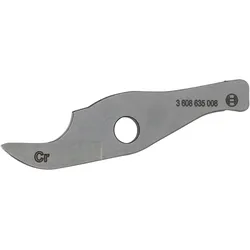
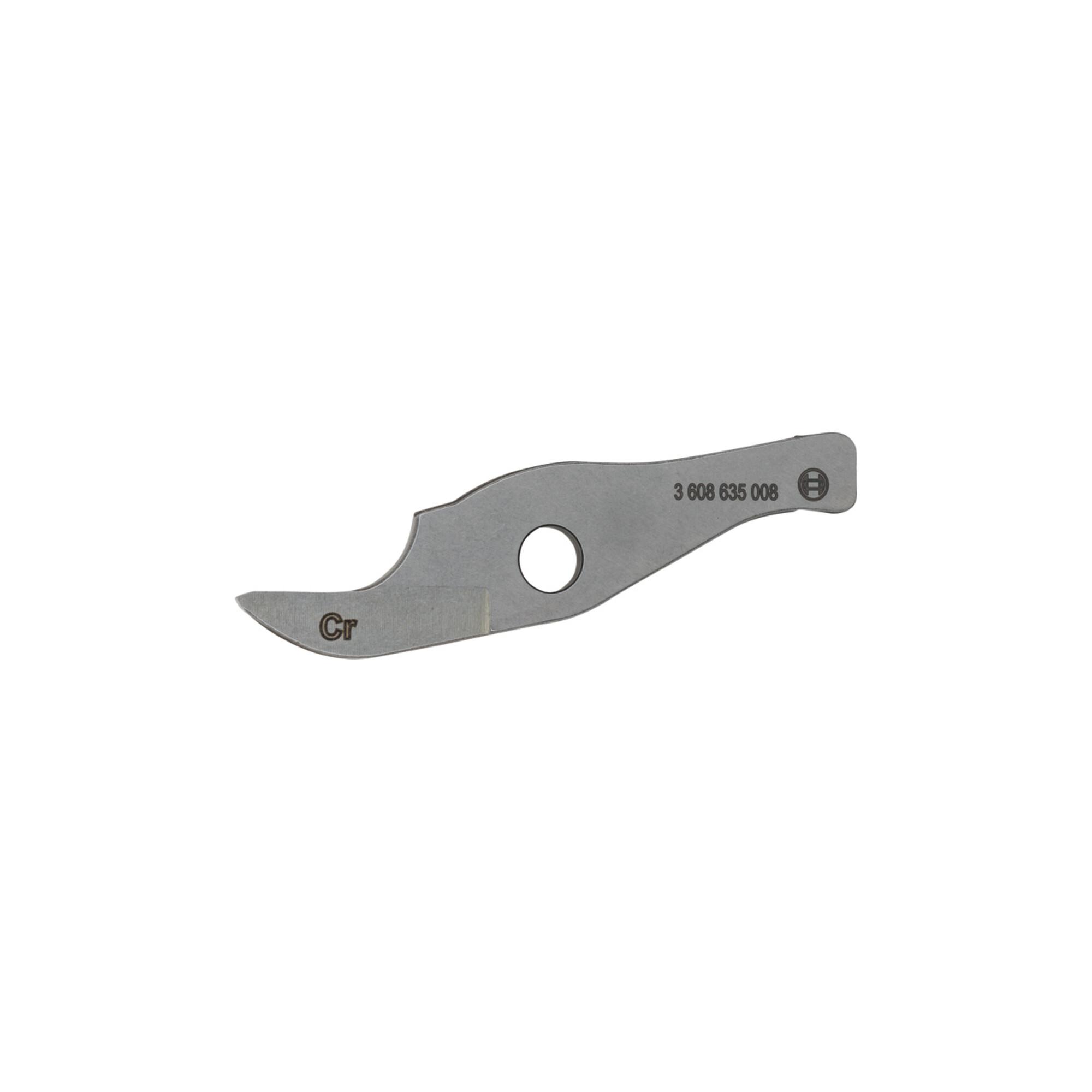
Bosch Messer Chromstahl zum Schneiden von Inox - 2608635409Es besteht aus zwei Messern und vier Schrauben. Das 6-tlg. Schlitzscheren-Set ist ein Austauschmesser-Set für die Schlitzscheren von Bosch.Austauschmesser-SetAustauschmesser-Set6-tlg. Schlitzscheren-Set ist ein Austauschmesser-Set für die Schlitzscheren von BoschBesteht aus zwei Messern und vier Schrauben77,19 €*Versand: 5,95 €Sichere Weiterleitung zum Anbieter
-
BOSCH Messer Chromstahl zum Schneiden von Inox (2608635409)Eigenschaften • Das 6-tlg n• Schlitzscheren-Set ist ein Austauschmesser-Set für die Schlitzscheren von Bosch n• Es besteht aus zwei Messern und vier Schrauben n• Für Bosch-Schlitzschere GSZ 160 Professional (2608635409)58,71 €*Versand: 5,95 €Sichere Weiterleitung zum Anbieter


-
Wie Standarddrucker festlegen Windows 10?
Um einen Standarddrucker in Windows 10 festzulegen, gehe zu den Einstellungen und wähle "Geräte" aus. Klicke auf "Drucker und Scanner" und wähle den gewünschten Drucker aus der Liste aus. Klicke auf "Als Standard festlegen", um ihn als Standarddrucker einzurichten. Alternativ kannst du auch über die Systemsteuerung unter "Geräte und Drucker" den Standarddrucker festlegen. Stelle sicher, dass der gewünschte Drucker angeschlossen und eingeschaltet ist, damit er als Standarddrucker funktioniert. **
-
Wie kann ich einen Standarddrucker festlegen?
Um einen Standarddrucker festzulegen, musst du zuerst auf das Startmenü klicken und dann auf "Einstellungen" gehen. Dort wählst du "Geräte" aus und anschließend "Drucker und Scanner". Unter "Drucker und Scanner" siehst du eine Liste aller verfügbaren Drucker, aus der du deinen Standarddrucker auswählen kannst. Klicke einfach auf den gewünschten Drucker und dann auf "Als Standard festlegen". Dadurch wird dieser Drucker automatisch für alle Druckaufträge ausgewählt, es sei denn du wählst explizit einen anderen Drucker aus. **
-
Wie kann ich meinen Drucker als Standarddrucker festlegen?
Um deinen Drucker als Standarddrucker festzulegen, musst du zuerst auf das Startmenü klicken und dann auf "Einstellungen" gehen. Dort wählst du den Punkt "Geräte" aus und klickst auf "Drucker und Scanner". Unter der Liste der verfügbaren Drucker wählst du deinen gewünschten Standarddrucker aus und klickst auf "Als Standard festlegen". Bestätige deine Auswahl und dein Drucker sollte nun als Standarddrucker festgelegt sein. **
-
Wie kann ich einen Drucker als Standarddrucker einstellen?
Um einen Drucker als Standarddrucker einzustellen, musst du zuerst auf das Startmenü klicken und dann auf "Einstellungen" gehen. Dort wählst du den Punkt "Geräte" aus und gehst zu "Drucker und Scanner". Hier kannst du den gewünschten Drucker auswählen und ihn als Standarddrucker festlegen. Alternativ kannst du auch über die Systemsteuerung unter "Geräte und Drucker" den Standarddrucker ändern. Stelle sicher, dass der gewünschte Drucker angeschlossen und eingeschaltet ist, damit er als Standarddrucker ausgewählt werden kann. **


Wie kann man einen Drucker als Standarddrucker festlegen?
Um einen Drucker als Standarddrucker festzulegen, müssen Sie zuerst auf das Startmenü klicken und dann auf "Einstellungen" gehen. Wählen Sie dort "Geräte" und dann "Drucker und Scanner" aus. Unter der Liste der verfügbaren Drucker können Sie den gewünschten Drucker auswählen und dann auf "Als Standard festlegen" klicken. Bestätigen Sie die Auswahl und der ausgewählte Drucker wird nun als Standarddrucker für Ihr System festgelegt. **
Wie kann ich einen Drucker als Standarddrucker festlegen?
Um einen Drucker als Standarddrucker festzulegen, musst du zuerst die Einstellungen deines Betriebssystems öffnen. Dort findest du die Option "Geräte" oder "Drucker und Scanner". Klicke auf den gewünschten Drucker und wähle die Option "Als Standard festlegen". Bestätige die Auswahl und dein Drucker sollte nun als Standarddrucker eingestellt sein. Falls du weitere Hilfe benötigst, kannst du auch die Bedienungsanleitung deines Druckers oder die Support-Website des Herstellers konsultieren. **
Top-Angebote
Produkte zum Begriff Standarddrucker:
-
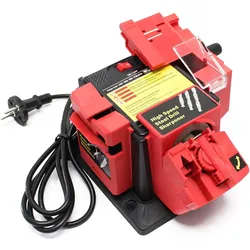
Wiltec, Schleifmittel, Schleifmaschine Schärfgerät 65W Messer Werkzeug schleifen schärfenDiese Multifunktions-Schleif- oder Schärfmaschine ist vielseitig einsetzbar im Hobby- und Profi-Bereich. Die Schleif- und Schärfstation kann zum Bearbeiten von Metallbohrern, Messern, Scheren, Stemmeisen, Meisseln usw. verwendet werden. Die Maschine ist mit drei auswechselbaren Werkzeughaltern ausgestattet, sodass jedes Werkzeug mit dem für ihn richtigen Schärfwinkel bearbeitet werden kann. Für Messer und Scheren: Die Werkzeugauflage gibt den richtigen Winkel zum Schleifen und Schärfen vor, um ein optimales Ergebnis zu erzielen. Für Stemmeisen und Meissel: Diese Universal-Schärf-Apparatur schärft Werkzeuge mit einer Breite zwischen 6 und 51 mm. Für Bohrer: Stumpfe Bohrer mit einem Durchmesser zwischen 3 und 10 mm werden schnell wieder einsatzfähig. Im Fundament der Apparatur sind vier Löcher vorgesehen. Die Schleifmaschine kann mit Schrauben auf einer Werkbank oder ähnlichem befestigt werden, um den Schleif- oder Schärfvorgang sicher und bequem durchzuführen. Die Schrauben sind allerdings nicht im Lieferumfang enthalten. Weitere Produktdaten: Spannung: 230 V/50 Hz; 120 V/60 Hz Nennleistung: 65 W/70 W Geschwindigkeit: 6.000 U/min (ohne Last); 4.800 U/min.35,07 €*Versand: 0,00 €Sichere Weiterleitung zum Anbieter
-
INF Manueller Messerschärfer - Schnelles und einfaches Schärfen für verschiedene MesserDieser manuelle Messerschärfer wurde für schnelles und einfaches Schärfen verschiedener Messer entwickelt. Mit seinem einfach zu bedienenden Durchziehdesign und dem Zwei-Schlitz-System können Sie Ihre Messer bis zu einer rasiermesserscharfen Schneide schärfen und abziehen. Er eignet sich für Küchenmesser, Kochmesser, Obstmesser und mehr. Das kompakte und leichte Design ermöglicht eine bequeme Aufbewahrung. Einfach zu bedienen: Dieser manuelle Messerschärfer verfügt über einen komfortablen Griff und ein einfaches Durchziehdesign, wodurch er auch für Anfänger unglaublich einfach zu bedienen ist. Es sind keine komplizierten Techniken oder vorherige Schärferfahrung erforderlich. Zwei-Schlitz-System: Ausgestattet mit zwei Schärfschlitzen bietet dieses Werkzeug vielseitige Schärfmöglichkeiten. Der grobe Schlitz ist ideal zum Reparieren beschädigter Klingen und zum Wiederherstellen einer scharfen Schneide, während der feine Schlitz perfekt zum Schärfen und Beibehalten einer rasiermesserscharfen Oberfläche ist. Vielseitige Anwendung: Dieser Schärfer eignet sich für eine Vielzahl von Messern, darunter Küchenmesser, Kochmesser, Obstmesser und mehr. Er schärft effektiv geradlinige Klingen und ist somit ein praktisches Werkzeug für jede Küche. Spezifikationen: Farbe: Schwarz Größe: Länge: 13,5 cm, Breite: 2,5 cm, Höhe: 2 cm Material: Edelstahl+PP Lieferumfang: Messerschärfer x16,59 €*Versand: 0,00 €Sichere Weiterleitung zum Anbieter
-
F. DICK Messerschärfer Dick 9008300 Master Steel Polish Messerschärfer Messer schärfen<p>Der <strong>F. DICK Messerschärfer</strong> Dick 9008300 Master Steel Polish ist ein unverzichtbares Werkzeug für jeden Küchenliebhaber, der Wert auf scharfe und präzise Messer legt. Mit diesem <strong>Messerschärfer</strong> gelingt es dir mühelos, deine Messer in Topform zu halten und ihre Lebensdauer zu verlängern. Die Einheitsgröße macht ihn besonders vielseitig und für alle gängigen Messertypen geeignet.</p><p>Der Messerschärfer besticht durch sein schlichtes, <strong>neutrales Design</strong>, das sich harmonisch in jede Kücheneinrichtung einfügt. Hergestellt aus hochwertigen Materialien, bietet der Dick 9008300 eine langlebige und effektive Lösung zum <strong>Messer schärfen</strong>. Die spezielle Polieroberfläche sorgt dafür, dass deine Klingen nicht nur scharf, sondern auch glänzend bleiben, was die Schneideleistung erheblich verbessert.</p><p>Die Handhabung des Messerschärfers ist intuitiv und sicher, sodass du auch als Anfänger schnell die richtige Technik erlernen kannst. Mit nur wenigen Handgriffen erzielst du beeindruckende Ergebnisse und kannst deine Kochkünste auf ein neues Level heben. Investiere in den <strong>F. DICK Messerschärfer</strong> und erlebe den Unterschied, den ein scharfes Messer in deiner Küche macht.</p>80,46 €*Versand: 7,90 €Sichere Weiterleitung zum Anbieter
-
Schlünder, Rafael: Messer schärfen mit dem SchleifsteinMesser schärfen mit dem Schleifstein , Detaillierte Anleitungen mit wertvollen Tipps für Anfänger und Fortgeschrittene. Von der Axt über Küchenmesser, Rasierklinge bis zur Schere. , Motorkühlung > Autoteile & Zubehör , Erscheinungsjahr: 20191015, Produktform: Leinen, Autoren: Schlünder, Rafael, Seitenzahl/Blattzahl: 168, Keyword: axt; beil; brotmesser; cuttermesser; damast; damastmesser; damaststahl; fleischmesser; jagdmesser; kochmesser; käsemesser; küchenmesser; messer; messer schärfen; outdoormesser; rasierklingen; rasiermesser; schere; schleifen; schleifstein; skalpell; spaltaxt; spalthammer; stahl; steakmesser; taschenmesser; wetzstahl; wetzstein; windmühlenmesser; wurfmesser, Warengruppe: HC/Hobby/Freizeit/Natur, UNSPSC: 49019900, Warenverzeichnis für die Außenhandelsstatistik: 49019900, Länge: 266, Breite: 234, Höhe: 20, Gewicht: 970, Produktform: Gebunden, Genre: Sachbuch/Ratgeber,26,00 €*Versand: 0,00 €Sichere Weiterleitung zum Anbieter
-
Was bedeutet Standarddrucker?
Was bedeutet Standarddrucker? Ein Standarddrucker ist der Drucker, der standardmäßig für den Druck von Dokumenten und Dateien auf einem Computer oder Netzwerk ausgewählt ist. Dies bedeutet, dass alle Druckaufträge automatisch an diesen Drucker gesendet werden, es sei denn, der Benutzer wählt explizit einen anderen Drucker aus. Der Standarddrucker kann je nach den Einstellungen des Benutzers oder des IT-Administrators festgelegt werden und kann ein lokaler Drucker oder ein Netzwerkdrucker sein. Die Auswahl eines Standarddruckers erleichtert die Verwendung und den Zugriff auf Druckfunktionen und -dienste und kann die Effizienz bei der Verwendung von Druckern verbessern. **
-
Was heißt Windows verwaltet Standarddrucker?
Windows verwaltet den Standarddrucker, indem es festlegt, welcher Drucker standardmäßig für alle Druckaufträge verwendet wird. Dies bedeutet, dass alle Druckaufträge automatisch an den Standarddrucker gesendet werden, es sei denn, der Benutzer wählt explizit einen anderen Drucker aus. Der Standarddrucker kann je nach den Einstellungen des Benutzers oder des Netzwerkadministrators variieren. Durch die Verwaltung des Standarddruckers erleichtert Windows den Druckprozess und sorgt dafür, dass Dokumente ohne zusätzliche Konfiguration gedruckt werden können. Benutzer können den Standarddrucker über die Systemeinstellungen von Windows ändern. **
-
Wie Standarddrucker festlegen Windows 10?
Um einen Standarddrucker in Windows 10 festzulegen, gehe zu den Einstellungen und wähle "Geräte" aus. Klicke auf "Drucker und Scanner" und wähle den gewünschten Drucker aus der Liste aus. Klicke auf "Als Standard festlegen", um ihn als Standarddrucker einzurichten. Alternativ kannst du auch über die Systemsteuerung unter "Geräte und Drucker" den Standarddrucker festlegen. Stelle sicher, dass der gewünschte Drucker angeschlossen und eingeschaltet ist, damit er als Standarddrucker funktioniert. **
-
Wie kann ich einen Standarddrucker festlegen?
Um einen Standarddrucker festzulegen, musst du zuerst auf das Startmenü klicken und dann auf "Einstellungen" gehen. Dort wählst du "Geräte" aus und anschließend "Drucker und Scanner". Unter "Drucker und Scanner" siehst du eine Liste aller verfügbaren Drucker, aus der du deinen Standarddrucker auswählen kannst. Klicke einfach auf den gewünschten Drucker und dann auf "Als Standard festlegen". Dadurch wird dieser Drucker automatisch für alle Druckaufträge ausgewählt, es sei denn du wählst explizit einen anderen Drucker aus. **
Ähnliche Suchbegriffe für Standarddrucker
-
Bosch Messer Chromstahl zum Schneiden von Inox - 2608635409Es besteht aus zwei Messern und vier Schrauben. Das 6-tlg. Schlitzscheren-Set ist ein Austauschmesser-Set für die Schlitzscheren von Bosch.Austauschmesser-SetAustauschmesser-Set6-tlg. Schlitzscheren-Set ist ein Austauschmesser-Set für die Schlitzscheren von BoschBesteht aus zwei Messern und vier Schrauben77,19 €*Versand: 5,95 €Sichere Weiterleitung zum Anbieter
-
BOSCH Messer Chromstahl zum Schneiden von Inox (2608635409)Eigenschaften • Das 6-tlg n• Schlitzscheren-Set ist ein Austauschmesser-Set für die Schlitzscheren von Bosch n• Es besteht aus zwei Messern und vier Schrauben n• Für Bosch-Schlitzschere GSZ 160 Professional (2608635409)58,71 €*Versand: 5,95 €Sichere Weiterleitung zum Anbieter
-
Bosch Messer Chromstahl zum Schneiden von Inox (2608635409)Eigenschaften • Das 6-tlg \n• Schlitzscheren-Set ist ein Austauschmesser-Set für die Schlitzscheren von Bosch \n• Es besteht aus zwei Messern und vier Schrauben \n• Für Bosch-Schlitzschere GSZ 160 Professional (2608635409)58,71 €*Versand: 5,95 €Sichere Weiterleitung zum Anbieter
-
Küche, Kochen, Konsumieren, Fachbücher von Anatol SchneiderDas Fachbuch "Küche, Kochen, Konsumieren" von Anatol Schneider bietet eine tiefgehende Analyse der Rolle von Kochbüchern in der Gesellschaft. Es beleuchtet, wie diese Literaturgattung nicht nur die Zubereitung von Nahrungsmitteln dokumentiert, sondern auch als Medium fungiert, das essenzielle Informationen über Ernährung verbreitet. Der Autor untersucht die Entwicklung der Kommunikation über Ernährung von der mündlichen Tradition bis hin zu modernen digitalen Medien. Durch ausgewählte Beispiele wird aufgezeigt, wie sich die Beziehung zwischen Mahlzeiten und Medien im Laufe der Zeit verändert hat. Dieses Buch richtet sich an alle, die ein Interesse an der kulturellen und sozialen Dimension des Kochens haben und die Bedeutung von Kochbüchern in der heutigen Gesellschaft verstehen möchten.25,00 €*Versand: 0,00 €Sichere Weiterleitung zum Anbieter
-
Wie kann ich meinen Drucker als Standarddrucker festlegen?
Um deinen Drucker als Standarddrucker festzulegen, musst du zuerst auf das Startmenü klicken und dann auf "Einstellungen" gehen. Dort wählst du den Punkt "Geräte" aus und klickst auf "Drucker und Scanner". Unter der Liste der verfügbaren Drucker wählst du deinen gewünschten Standarddrucker aus und klickst auf "Als Standard festlegen". Bestätige deine Auswahl und dein Drucker sollte nun als Standarddrucker festgelegt sein. **
-
Wie kann ich einen Drucker als Standarddrucker einstellen?
Um einen Drucker als Standarddrucker einzustellen, musst du zuerst auf das Startmenü klicken und dann auf "Einstellungen" gehen. Dort wählst du den Punkt "Geräte" aus und gehst zu "Drucker und Scanner". Hier kannst du den gewünschten Drucker auswählen und ihn als Standarddrucker festlegen. Alternativ kannst du auch über die Systemsteuerung unter "Geräte und Drucker" den Standarddrucker ändern. Stelle sicher, dass der gewünschte Drucker angeschlossen und eingeschaltet ist, damit er als Standarddrucker ausgewählt werden kann. **
-
Wie kann man einen Drucker als Standarddrucker festlegen?
Um einen Drucker als Standarddrucker festzulegen, müssen Sie zuerst auf das Startmenü klicken und dann auf "Einstellungen" gehen. Wählen Sie dort "Geräte" und dann "Drucker und Scanner" aus. Unter der Liste der verfügbaren Drucker können Sie den gewünschten Drucker auswählen und dann auf "Als Standard festlegen" klicken. Bestätigen Sie die Auswahl und der ausgewählte Drucker wird nun als Standarddrucker für Ihr System festgelegt. **
-
Wie kann ich einen Drucker als Standarddrucker festlegen?
Um einen Drucker als Standarddrucker festzulegen, musst du zuerst die Einstellungen deines Betriebssystems öffnen. Dort findest du die Option "Geräte" oder "Drucker und Scanner". Klicke auf den gewünschten Drucker und wähle die Option "Als Standard festlegen". Bestätige die Auswahl und dein Drucker sollte nun als Standarddrucker eingestellt sein. Falls du weitere Hilfe benötigst, kannst du auch die Bedienungsanleitung deines Druckers oder die Support-Website des Herstellers konsultieren. **
* Alle Preise verstehen sich inklusive der gesetzlichen Mehrwertsteuer und ggf. zuzüglich Versandkosten. Die Angebotsinformationen basieren auf den Angaben des jeweiligen Shops und werden über automatisierte Prozesse aktualisiert. Eine Aktualisierung in Echtzeit findet nicht statt, so dass es im Einzelfall zu Abweichungen kommen kann. ** Hinweis: Teile dieses Inhalts wurden von KI erstellt.