Domain messer-shopping.de kaufen?
Wir ziehen mit dem Projekt
messer-shopping.de um.
Sind Sie am Kauf der Domain
messer-shopping.de interessiert?
domain@kv-gmbh.de · 0541-91531010
Domain messer-shopping.de kaufen?
Wie kann ich iPhoto aktualisieren?
Um iPhoto zu aktualisieren, musst du sicherstellen, dass du die neueste Version des Betriebssystems auf deinem Mac hast. Gehe dazu in den App Store und suche nach Updates für iPhoto. Wenn ein Update verfügbar ist, klicke auf "Aktualisieren", um die neueste Version herunterzuladen und zu installieren. Alternativ kannst du auch die iPhoto-App öffnen und unter "Hilfe" nach Updates suchen. Stelle sicher, dass du regelmäßig nach Updates für iPhoto suchst, um von den neuesten Funktionen und Verbesserungen zu profitieren. **
Warum beendet sich iPhoto nicht mehr?
Es gibt verschiedene mögliche Gründe, warum sich iPhoto nicht mehr beendet. Es könnte ein technisches Problem geben, wie zum Beispiel ein Fehler im Programmcode oder eine beschädigte Datei. Es könnte auch sein, dass iPhoto noch im Hintergrund Prozesse ausführt, die noch nicht abgeschlossen sind. In einigen Fällen kann es auch an einer Inkompatibilität mit anderen Programmen oder Einstellungen auf dem Computer liegen. Es könnte hilfreich sein, das Programm zu aktualisieren, den Computer neu zu starten oder den technischen Support von Apple zu kontaktieren, um das Problem zu lösen. **

Ähnliche Suchbegriffe für Iphoto
Top-Angebote
Produkte zum Begriff Iphoto:
-
INF Manueller Messerschärfer - Schnelles und einfaches Schärfen für verschiedene MesserDieser manuelle Messerschärfer wurde für schnelles und einfaches Schärfen verschiedener Messer entwickelt. Mit seinem einfach zu bedienenden Durchziehdesign und dem Zwei-Schlitz-System können Sie Ihre Messer bis zu einer rasiermesserscharfen Schneide schärfen und abziehen. Er eignet sich für Küchenmesser, Kochmesser, Obstmesser und mehr. Das kompakte und leichte Design ermöglicht eine bequeme Aufbewahrung. Einfach zu bedienen: Dieser manuelle Messerschärfer verfügt über einen komfortablen Griff und ein einfaches Durchziehdesign, wodurch er auch für Anfänger unglaublich einfach zu bedienen ist. Es sind keine komplizierten Techniken oder vorherige Schärferfahrung erforderlich. Zwei-Schlitz-System: Ausgestattet mit zwei Schärfschlitzen bietet dieses Werkzeug vielseitige Schärfmöglichkeiten. Der grobe Schlitz ist ideal zum Reparieren beschädigter Klingen und zum Wiederherstellen einer scharfen Schneide, während der feine Schlitz perfekt zum Schärfen und Beibehalten einer rasiermesserscharfen Oberfläche ist. Vielseitige Anwendung: Dieser Schärfer eignet sich für eine Vielzahl von Messern, darunter Küchenmesser, Kochmesser, Obstmesser und mehr. Er schärft effektiv geradlinige Klingen und ist somit ein praktisches Werkzeug für jede Küche. Spezifikationen: Farbe: Schwarz Größe: Länge: 13,5 cm, Breite: 2,5 cm, Höhe: 2 cm Material: Edelstahl+PP Lieferumfang: Messerschärfer x16,59 €*Versand: 0,00 €Sichere Weiterleitung zum Anbieter
-
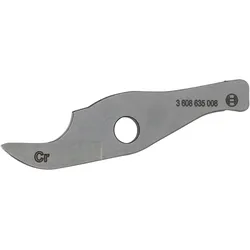
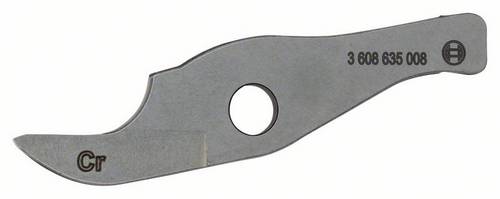
Bosch Messer Chromstahl zum Schneiden von Inox (2608635409)Eigenschaften • Das 6-tlg \n• Schlitzscheren-Set ist ein Austauschmesser-Set für die Schlitzscheren von Bosch \n• Es besteht aus zwei Messern und vier Schrauben \n• Für Bosch-Schlitzschere GSZ 160 Professional (2608635409)58,71 €*Versand: 5,95 €Sichere Weiterleitung zum Anbieter
-
Bosch Messer Chromstahl zum Schneiden von Inox - 2608635409Es besteht aus zwei Messern und vier Schrauben. Das 6-tlg. Schlitzscheren-Set ist ein Austauschmesser-Set für die Schlitzscheren von Bosch.Austauschmesser-SetAustauschmesser-Set6-tlg. Schlitzscheren-Set ist ein Austauschmesser-Set für die Schlitzscheren von BoschBesteht aus zwei Messern und vier Schrauben77,19 €*Versand: 5,95 €Sichere Weiterleitung zum Anbieter


-
Wo finde ich den iPhoto Ordner?
Der iPhoto Ordner befindet sich normalerweise auf Ihrem Mac im Bilder-Verzeichnis. Sie können ihn finden, indem Sie auf das Finder-Symbol in der Dockleiste klicken und dann auf "Bilder" in der Seitenleiste navigieren. In diesem Ordner sollten Sie den iPhoto Ordner sehen. Wenn Sie iPhoto auf einem externen Laufwerk oder einer anderen Festplatte installiert haben, kann der Ordner auch dort gespeichert sein. Sie können auch die Spotlight-Suche verwenden, um nach dem iPhoto Ordner zu suchen, indem Sie einfach "iPhoto" eingeben. **
-
Wo speichert iPhoto die Bilder ab?
iPhoto speichert die Bilder standardmäßig in einer Bibliotheksdatei mit der Endung ".photolibrary". Diese Datei befindet sich normalerweise im Ordner "Bilder" auf dem Mac. Innerhalb dieser Bibliotheksdatei werden alle Bilder, Videos und Alben gespeichert, die in iPhoto importiert wurden. Es ist wichtig, die Bibliotheksdatei regelmäßig zu sichern, um sicherzustellen, dass keine Daten verloren gehen. Man kann auch eine externe Festplatte verwenden, um die Bibliotheksdatei zu sichern und mehr Speicherplatz auf dem Mac freizugeben. **
-
Wie kann ich mein iPhoto wiederherstellen?
Um dein iPhoto wiederherzustellen, kannst du zuerst versuchen, es aus dem Papierkorb wiederherzustellen, falls du es versehentlich gelöscht hast. Wenn das nicht funktioniert, könntest du ein Backup deiner Fotos und iPhoto-Bibliothek verwenden, um sie wiederherzustellen. Eine weitere Möglichkeit ist die Verwendung von Datenwiederherstellungssoftware, um gelöschte Dateien wiederherzustellen. Falls alles andere fehlschlägt, könntest du dich an den Apple-Support wenden, um weitere Unterstützung bei der Wiederherstellung deines iPhotos zu erhalten. **
-
Kann man die iPhoto Library löschen?
Kann man die iPhoto Library löschen? Ja, man kann die iPhoto Library löschen, aber es ist wichtig zu beachten, dass dabei alle Fotos und Videos, die sich darin befinden, dauerhaft gelöscht werden. Es ist ratsam, vor dem Löschen der iPhoto Library eine Sicherungskopie aller Dateien zu erstellen, um sicherzustellen, dass keine wichtigen Daten verloren gehen. Nachdem die iPhoto Library gelöscht wurde, kann man auch die App iPhoto deinstallieren, da sie ohne die Library nicht mehr funktioniert. Es ist empfehlenswert, vor dem Löschen der iPhoto Library sicherzustellen, dass man keine wichtigen Fotos oder Videos mehr benötigt, da sie nach dem Löschen nicht wiederhergestellt werden können. **

Wie bekomme ich Fotos aus iPhoto heraus?
Um Fotos aus iPhoto herauszubekommen, kannst du sie einfach exportieren. Gehe dazu in iPhoto auf das gewünschte Foto oder die gewünschten Fotos, klicke auf "Ablage" und dann auf "Exportieren". Wähle den Speicherort und das Dateiformat aus und klicke auf "Exportieren". Alternativ kannst du auch die Fotos per Drag & Drop aus iPhoto in einen anderen Ordner auf deinem Computer ziehen. Hast du noch weitere Fragen dazu? **
Wo sind die Bilder von iPhoto gespeichert?
Die Bilder von iPhoto sind standardmäßig in einem speziellen Ordner auf deinem Mac gespeichert. Dieser Ordner befindet sich normalerweise im Benutzerordner unter "Bilder". Alternativ kannst du auch die Spotlight-Suche verwenden, um den genauen Speicherort der iPhoto-Bibliothek auf deinem Mac zu finden. Wenn du die Bilder von iPhoto auf ein externes Laufwerk verschoben hast, solltest du dort nach ihnen suchen. Es ist wichtig, den Speicherort der Bilder zu kennen, um sicherzustellen, dass du immer Zugriff auf deine Fotos hast. **
Top-Angebote
Produkte zum Begriff Iphoto:
-
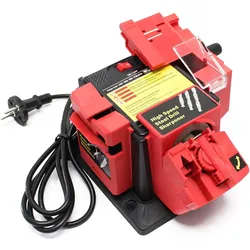
Wiltec, Schleifmittel, Schleifmaschine Schärfgerät 65W Messer Werkzeug schleifen schärfenDiese Multifunktions-Schleif- oder Schärfmaschine ist vielseitig einsetzbar im Hobby- und Profi-Bereich. Die Schleif- und Schärfstation kann zum Bearbeiten von Metallbohrern, Messern, Scheren, Stemmeisen, Meisseln usw. verwendet werden. Die Maschine ist mit drei auswechselbaren Werkzeughaltern ausgestattet, sodass jedes Werkzeug mit dem für ihn richtigen Schärfwinkel bearbeitet werden kann. Für Messer und Scheren: Die Werkzeugauflage gibt den richtigen Winkel zum Schleifen und Schärfen vor, um ein optimales Ergebnis zu erzielen. Für Stemmeisen und Meissel: Diese Universal-Schärf-Apparatur schärft Werkzeuge mit einer Breite zwischen 6 und 51 mm. Für Bohrer: Stumpfe Bohrer mit einem Durchmesser zwischen 3 und 10 mm werden schnell wieder einsatzfähig. Im Fundament der Apparatur sind vier Löcher vorgesehen. Die Schleifmaschine kann mit Schrauben auf einer Werkbank oder ähnlichem befestigt werden, um den Schleif- oder Schärfvorgang sicher und bequem durchzuführen. Die Schrauben sind allerdings nicht im Lieferumfang enthalten. Weitere Produktdaten: Spannung: 230 V/50 Hz; 120 V/60 Hz Nennleistung: 65 W/70 W Geschwindigkeit: 6.000 U/min (ohne Last); 4.800 U/min.35,00 €*Versand: 0,00 €Sichere Weiterleitung zum Anbieter
-
Westmark Messer für Fleischwolf, Zubehör Mixen + Schneiden, SilberDas Messer für den Fleischwolf von Westmark ist ein unverzichtbares Zubehör für alle, die gerne Fleisch, Fisch oder Gemüse zerkleinern. Mit seinen vier scharfen Klingen aus robustem Stahl bietet es eine effiziente und präzise Schneidleistung. Das Messer ist speziell für den Westmark Fleischwolf konzipiert und ermöglicht die einfache Herstellung von Hackfleisch und anderen zerkleinerten Zutaten. Die handliche Grösse von 6,6 x 6 x 1,5 cm sorgt dafür, dass es in die meisten Fleischwölfe passt und eine einfache Handhabung gewährleistet. Zudem ist das Messer leicht von Hand zu reinigen, was die Pflege und Wartung erleichtert. Dieses Produkt ist ideal für alle, die Wert auf Qualität und Funktionalität in ihrer Küche legen. - Ersatzmesser für Westmark Fleischwolf - Vier scharfe Klingen aus robustem Stahl - Geeignet zum Zerkleinern von Fleisch, Fisch und Gemüse - Leicht von Hand zu reinigen.45,88 €*Versand: 0,00 €Sichere Weiterleitung zum Anbieter
-
INF Manueller Messerschärfer - Schnelles und einfaches Schärfen für verschiedene MesserDieser manuelle Messerschärfer wurde für schnelles und einfaches Schärfen verschiedener Messer entwickelt. Mit seinem einfach zu bedienenden Durchziehdesign und dem Zwei-Schlitz-System können Sie Ihre Messer bis zu einer rasiermesserscharfen Schneide schärfen und abziehen. Er eignet sich für Küchenmesser, Kochmesser, Obstmesser und mehr. Das kompakte und leichte Design ermöglicht eine bequeme Aufbewahrung. Einfach zu bedienen: Dieser manuelle Messerschärfer verfügt über einen komfortablen Griff und ein einfaches Durchziehdesign, wodurch er auch für Anfänger unglaublich einfach zu bedienen ist. Es sind keine komplizierten Techniken oder vorherige Schärferfahrung erforderlich. Zwei-Schlitz-System: Ausgestattet mit zwei Schärfschlitzen bietet dieses Werkzeug vielseitige Schärfmöglichkeiten. Der grobe Schlitz ist ideal zum Reparieren beschädigter Klingen und zum Wiederherstellen einer scharfen Schneide, während der feine Schlitz perfekt zum Schärfen und Beibehalten einer rasiermesserscharfen Oberfläche ist. Vielseitige Anwendung: Dieser Schärfer eignet sich für eine Vielzahl von Messern, darunter Küchenmesser, Kochmesser, Obstmesser und mehr. Er schärft effektiv geradlinige Klingen und ist somit ein praktisches Werkzeug für jede Küche. Spezifikationen: Farbe: Schwarz Größe: Länge: 13,5 cm, Breite: 2,5 cm, Höhe: 2 cm Material: Edelstahl+PP Lieferumfang: Messerschärfer x16,59 €*Versand: 0,00 €Sichere Weiterleitung zum Anbieter
-
Wie kann ich iPhoto aktualisieren?
Um iPhoto zu aktualisieren, musst du sicherstellen, dass du die neueste Version des Betriebssystems auf deinem Mac hast. Gehe dazu in den App Store und suche nach Updates für iPhoto. Wenn ein Update verfügbar ist, klicke auf "Aktualisieren", um die neueste Version herunterzuladen und zu installieren. Alternativ kannst du auch die iPhoto-App öffnen und unter "Hilfe" nach Updates suchen. Stelle sicher, dass du regelmäßig nach Updates für iPhoto suchst, um von den neuesten Funktionen und Verbesserungen zu profitieren. **
-
Warum beendet sich iPhoto nicht mehr?
Es gibt verschiedene mögliche Gründe, warum sich iPhoto nicht mehr beendet. Es könnte ein technisches Problem geben, wie zum Beispiel ein Fehler im Programmcode oder eine beschädigte Datei. Es könnte auch sein, dass iPhoto noch im Hintergrund Prozesse ausführt, die noch nicht abgeschlossen sind. In einigen Fällen kann es auch an einer Inkompatibilität mit anderen Programmen oder Einstellungen auf dem Computer liegen. Es könnte hilfreich sein, das Programm zu aktualisieren, den Computer neu zu starten oder den technischen Support von Apple zu kontaktieren, um das Problem zu lösen. **
-
Wo finde ich den iPhoto Ordner?
Der iPhoto Ordner befindet sich normalerweise auf Ihrem Mac im Bilder-Verzeichnis. Sie können ihn finden, indem Sie auf das Finder-Symbol in der Dockleiste klicken und dann auf "Bilder" in der Seitenleiste navigieren. In diesem Ordner sollten Sie den iPhoto Ordner sehen. Wenn Sie iPhoto auf einem externen Laufwerk oder einer anderen Festplatte installiert haben, kann der Ordner auch dort gespeichert sein. Sie können auch die Spotlight-Suche verwenden, um nach dem iPhoto Ordner zu suchen, indem Sie einfach "iPhoto" eingeben. **
-
Wo speichert iPhoto die Bilder ab?
iPhoto speichert die Bilder standardmäßig in einer Bibliotheksdatei mit der Endung ".photolibrary". Diese Datei befindet sich normalerweise im Ordner "Bilder" auf dem Mac. Innerhalb dieser Bibliotheksdatei werden alle Bilder, Videos und Alben gespeichert, die in iPhoto importiert wurden. Es ist wichtig, die Bibliotheksdatei regelmäßig zu sichern, um sicherzustellen, dass keine Daten verloren gehen. Man kann auch eine externe Festplatte verwenden, um die Bibliotheksdatei zu sichern und mehr Speicherplatz auf dem Mac freizugeben. **
Ähnliche Suchbegriffe für Iphoto
-
Bosch Messer Chromstahl zum Schneiden von Inox (2608635409)Eigenschaften • Das 6-tlg \n• Schlitzscheren-Set ist ein Austauschmesser-Set für die Schlitzscheren von Bosch \n• Es besteht aus zwei Messern und vier Schrauben \n• Für Bosch-Schlitzschere GSZ 160 Professional (2608635409)58,71 €*Versand: 5,95 €Sichere Weiterleitung zum Anbieter
-
Bosch Messer Chromstahl zum Schneiden von Inox - 2608635409Es besteht aus zwei Messern und vier Schrauben. Das 6-tlg. Schlitzscheren-Set ist ein Austauschmesser-Set für die Schlitzscheren von Bosch.Austauschmesser-SetAustauschmesser-Set6-tlg. Schlitzscheren-Set ist ein Austauschmesser-Set für die Schlitzscheren von BoschBesteht aus zwei Messern und vier Schrauben77,19 €*Versand: 5,95 €Sichere Weiterleitung zum Anbieter
-
Küche, Kochen, Konsumieren, Fachbücher von Anatol SchneiderDas Fachbuch "Küche, Kochen, Konsumieren" von Anatol Schneider bietet eine tiefgehende Analyse der Rolle von Kochbüchern in der Gesellschaft. Es beleuchtet, wie diese Literaturgattung nicht nur die Zubereitung von Nahrungsmitteln dokumentiert, sondern auch als Medium fungiert, das essenzielle Informationen über Ernährung verbreitet. Der Autor untersucht die Entwicklung der Kommunikation über Ernährung von der mündlichen Tradition bis hin zu modernen digitalen Medien. Durch ausgewählte Beispiele wird aufgezeigt, wie sich die Beziehung zwischen Mahlzeiten und Medien im Laufe der Zeit verändert hat. Dieses Buch richtet sich an alle, die ein Interesse an der kulturellen und sozialen Dimension des Kochens haben und die Bedeutung von Kochbüchern in der heutigen Gesellschaft verstehen möchten.25,00 €*Versand: 0,00 €Sichere Weiterleitung zum Anbieter
-
Wie kann ich mein iPhoto wiederherstellen?
Um dein iPhoto wiederherzustellen, kannst du zuerst versuchen, es aus dem Papierkorb wiederherzustellen, falls du es versehentlich gelöscht hast. Wenn das nicht funktioniert, könntest du ein Backup deiner Fotos und iPhoto-Bibliothek verwenden, um sie wiederherzustellen. Eine weitere Möglichkeit ist die Verwendung von Datenwiederherstellungssoftware, um gelöschte Dateien wiederherzustellen. Falls alles andere fehlschlägt, könntest du dich an den Apple-Support wenden, um weitere Unterstützung bei der Wiederherstellung deines iPhotos zu erhalten. **
-
Kann man die iPhoto Library löschen?
Kann man die iPhoto Library löschen? Ja, man kann die iPhoto Library löschen, aber es ist wichtig zu beachten, dass dabei alle Fotos und Videos, die sich darin befinden, dauerhaft gelöscht werden. Es ist ratsam, vor dem Löschen der iPhoto Library eine Sicherungskopie aller Dateien zu erstellen, um sicherzustellen, dass keine wichtigen Daten verloren gehen. Nachdem die iPhoto Library gelöscht wurde, kann man auch die App iPhoto deinstallieren, da sie ohne die Library nicht mehr funktioniert. Es ist empfehlenswert, vor dem Löschen der iPhoto Library sicherzustellen, dass man keine wichtigen Fotos oder Videos mehr benötigt, da sie nach dem Löschen nicht wiederhergestellt werden können. **
-
Wie bekomme ich Fotos aus iPhoto heraus?
Um Fotos aus iPhoto herauszubekommen, kannst du sie einfach exportieren. Gehe dazu in iPhoto auf das gewünschte Foto oder die gewünschten Fotos, klicke auf "Ablage" und dann auf "Exportieren". Wähle den Speicherort und das Dateiformat aus und klicke auf "Exportieren". Alternativ kannst du auch die Fotos per Drag & Drop aus iPhoto in einen anderen Ordner auf deinem Computer ziehen. Hast du noch weitere Fragen dazu? **
-
Wo sind die Bilder von iPhoto gespeichert?
Die Bilder von iPhoto sind standardmäßig in einem speziellen Ordner auf deinem Mac gespeichert. Dieser Ordner befindet sich normalerweise im Benutzerordner unter "Bilder". Alternativ kannst du auch die Spotlight-Suche verwenden, um den genauen Speicherort der iPhoto-Bibliothek auf deinem Mac zu finden. Wenn du die Bilder von iPhoto auf ein externes Laufwerk verschoben hast, solltest du dort nach ihnen suchen. Es ist wichtig, den Speicherort der Bilder zu kennen, um sicherzustellen, dass du immer Zugriff auf deine Fotos hast. **
* Alle Preise verstehen sich inklusive der gesetzlichen Mehrwertsteuer und ggf. zuzüglich Versandkosten. Die Angebotsinformationen basieren auf den Angaben des jeweiligen Shops und werden über automatisierte Prozesse aktualisiert. Eine Aktualisierung in Echtzeit findet nicht statt, so dass es im Einzelfall zu Abweichungen kommen kann. ** Hinweis: Teile dieses Inhalts wurden von KI erstellt.