Domain messer-shopping.de kaufen?
Wir ziehen mit dem Projekt
messer-shopping.de um.
Sind Sie am Kauf der Domain
messer-shopping.de interessiert?
domain@kv-gmbh.de · 0541-91531010
Domain messer-shopping.de kaufen?
Wie folienmaster übernehmen?
Um Folienmaster zu übernehmen, öffnen Sie zunächst die Präsentation, die den gewünschten Folienmaster enthält. Gehen Sie dann zum Register "Ansicht" und wählen Sie "Folienmaster" aus. Nun können Sie den gewünschten Folienmaster auswählen und auf "Übernehmen" klicken. Dadurch wird der ausgewählte Folienmaster auf alle Folien in Ihrer Präsentation angewendet. Vergessen Sie nicht, Ihre Änderungen zu speichern, bevor Sie die Präsentation schließen. **
Was ist der folienmaster?
Der Folienmaster ist eine Funktion in Präsentationsprogrammen wie Microsoft PowerPoint oder Google Slides, die es ermöglicht, das Design und Layout aller Folien in einer Präsentation zentral zu steuern. Auf dem Folienmaster können Elemente wie Hintergrundfarben, Schriftarten, Logos und Platzhalter für Text und Bilder festgelegt werden. Änderungen, die auf dem Folienmaster vorgenommen werden, werden automatisch auf alle Folien in der Präsentation übertragen. Dies erleichtert die Konsistenz im Design und spart Zeit bei der Gestaltung von Präsentationen. Der Folienmaster kann auch dazu verwendet werden, um Präsentationen ein einheitliches Erscheinungsbild zu verleihen und das Branding eines Unternehmens oder einer Organisation zu stärken. **

Ähnliche Suchbegriffe für Folienmaster
Top-Angebote
Produkte zum Begriff Folienmaster:
-
INF Manueller Messerschärfer - Schnelles und einfaches Schärfen für verschiedene MesserDieser manuelle Messerschärfer wurde für schnelles und einfaches Schärfen verschiedener Messer entwickelt. Mit seinem einfach zu bedienenden Durchziehdesign und dem Zwei-Schlitz-System können Sie Ihre Messer bis zu einer rasiermesserscharfen Schneide schärfen und abziehen. Er eignet sich für Küchenmesser, Kochmesser, Obstmesser und mehr. Das kompakte und leichte Design ermöglicht eine bequeme Aufbewahrung. Einfach zu bedienen: Dieser manuelle Messerschärfer verfügt über einen komfortablen Griff und ein einfaches Durchziehdesign, wodurch er auch für Anfänger unglaublich einfach zu bedienen ist. Es sind keine komplizierten Techniken oder vorherige Schärferfahrung erforderlich. Zwei-Schlitz-System: Ausgestattet mit zwei Schärfschlitzen bietet dieses Werkzeug vielseitige Schärfmöglichkeiten. Der grobe Schlitz ist ideal zum Reparieren beschädigter Klingen und zum Wiederherstellen einer scharfen Schneide, während der feine Schlitz perfekt zum Schärfen und Beibehalten einer rasiermesserscharfen Oberfläche ist. Vielseitige Anwendung: Dieser Schärfer eignet sich für eine Vielzahl von Messern, darunter Küchenmesser, Kochmesser, Obstmesser und mehr. Er schärft effektiv geradlinige Klingen und ist somit ein praktisches Werkzeug für jede Küche. Spezifikationen: Farbe: Schwarz Größe: Länge: 13,5 cm, Breite: 2,5 cm, Höhe: 2 cm Material: Edelstahl+PP Lieferumfang: Messerschärfer x16,59 €*Versand: 0,00 €Sichere Weiterleitung zum Anbieter
-
Schlünder, Rafael: Messer schärfen mit dem SchleifsteinMesser schärfen mit dem Schleifstein , Detaillierte Anleitungen mit wertvollen Tipps für Anfänger und Fortgeschrittene. Von der Axt über Küchenmesser, Rasierklinge bis zur Schere. , Motorkühlung > Autoteile & Zubehör , Erscheinungsjahr: 20191015, Produktform: Leinen, Autoren: Schlünder, Rafael, Seitenzahl/Blattzahl: 168, Keyword: axt; beil; brotmesser; cuttermesser; damast; damastmesser; damaststahl; fleischmesser; jagdmesser; kochmesser; käsemesser; küchenmesser; messer; messer schärfen; outdoormesser; rasierklingen; rasiermesser; schere; schleifen; schleifstein; skalpell; spaltaxt; spalthammer; stahl; steakmesser; taschenmesser; wetzstahl; wetzstein; windmühlenmesser; wurfmesser, Warengruppe: HC/Hobby/Freizeit/Natur, UNSPSC: 49019900, Warenverzeichnis für die Außenhandelsstatistik: 49019900, Länge: 266, Breite: 234, Höhe: 20, Gewicht: 970, Produktform: Gebunden, Genre: Sachbuch/Ratgeber,26,00 €*Versand: 0,00 €Sichere Weiterleitung zum Anbieter
-
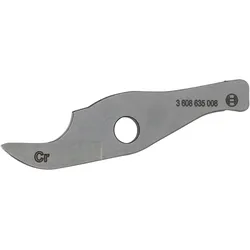
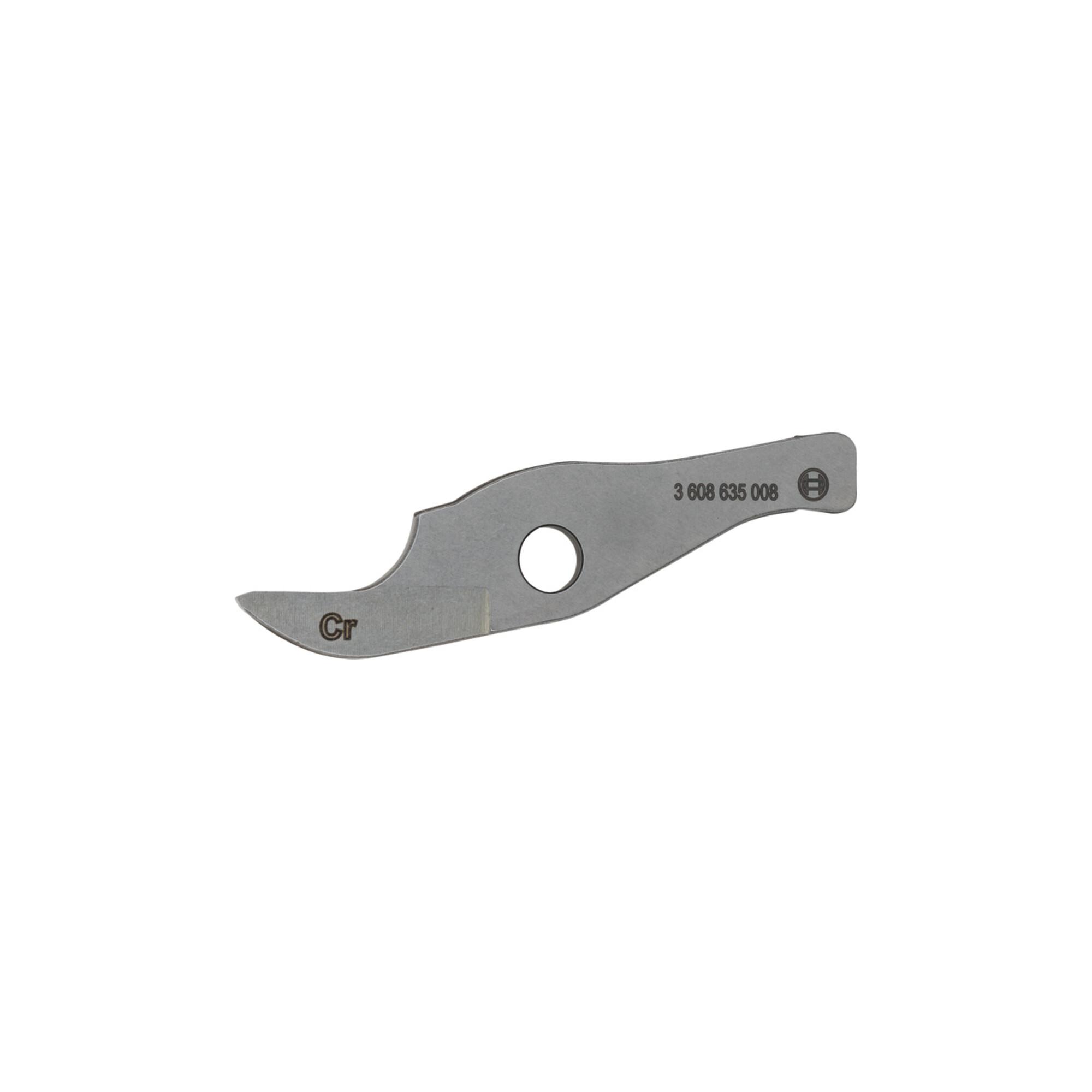
Bosch Messer Chromstahl zum Schneiden von Inox - 2608635409Es besteht aus zwei Messern und vier Schrauben. Das 6-tlg. Schlitzscheren-Set ist ein Austauschmesser-Set für die Schlitzscheren von Bosch.Austauschmesser-SetAustauschmesser-Set6-tlg. Schlitzscheren-Set ist ein Austauschmesser-Set für die Schlitzscheren von BoschBesteht aus zwei Messern und vier Schrauben77,19 €*Versand: 5,95 €Sichere Weiterleitung zum Anbieter
-
BOSCH Messer Chromstahl zum Schneiden von Inox (2608635409)Eigenschaften • Das 6-tlg n• Schlitzscheren-Set ist ein Austauschmesser-Set für die Schlitzscheren von Bosch n• Es besteht aus zwei Messern und vier Schrauben n• Für Bosch-Schlitzschere GSZ 160 Professional (2608635409)58,71 €*Versand: 5,95 €Sichere Weiterleitung zum Anbieter


-
Wo finde ich den folienmaster?
Der Folienmaster ist in den meisten Präsentationsprogrammen wie Microsoft PowerPoint oder Google Slides in der Menüleiste oben zu finden. Du kannst auf den Reiter "Ansicht" klicken und dort die Option "Folienmaster" auswählen. Alternativ kannst du auch auf das Symbol für den Folienmaster in der Symbolleiste klicken, falls es dort angezeigt wird. Der Folienmaster ermöglicht es dir, das Design und Layout deiner Präsentation global zu ändern, indem du Einstellungen für Schriftarten, Farben, Hintergründe und Platzhalter festlegst. Wenn du den Folienmaster nicht finden kannst, kannst du auch in der Hilfe-Funktion des Programms nach "Folienmaster" suchen, um genaue Anweisungen zu erhalten. **
-
Wie kann ich folienmaster ändern?
Um den Folienmaster in PowerPoint zu ändern, musst du zuerst auf die Registerkarte "Ansicht" klicken. Dort findest du die Option "Folienmaster". Wenn du darauf klickst, öffnet sich der Folienmaster, in dem du das Layout und das Design der Folien anpassen kannst. Du kannst die Platzierung von Text, Grafiken und anderen Elementen ändern, Hintergrundbilder hinzufügen oder entfernen und Farben und Schriftarten anpassen. Nachdem du deine Änderungen vorgenommen hast, kannst du den Folienmaster speichern und auf alle Folien in deiner Präsentation anwenden. **
-
Wie ändere ich den folienmaster?
Um den Folienmaster in PowerPoint zu ändern, klicke auf die Registerkarte "Ansicht" und wähle dort "Folienmaster" aus. Dort kannst du das Layout, die Schriftarten, Farben und Hintergründe für alle Folien in deiner Präsentation anpassen. Du kannst auch neue Platzhalter hinzufügen oder bestehende löschen. Vergiss nicht, nachdem du deine Änderungen vorgenommen hast, den Folienmaster zu speichern, damit sie auf alle Folien in deiner Präsentation angewendet werden. **
-
Für was ist der folienmaster?
Der Folienmaster in Präsentationsprogrammen wie PowerPoint oder Keynote dient dazu, das Design und Layout aller Folien in einer Präsentation einheitlich zu gestalten. Auf dem Folienmaster können Elemente wie Hintergrundfarben, Schriftarten, Logos und Platzhalter für Text und Bilder festgelegt werden. Dies ermöglicht es, schnell und einfach eine konsistente und professionelle Präsentation zu erstellen, ohne jedes einzelne Slide individuell gestalten zu müssen. Durch die Verwendung des Folienmasters wird auch sichergestellt, dass Änderungen am Design der Präsentation einfach und effizient umgesetzt werden können, da sie automatisch auf alle Folien übertragen werden. Insgesamt erleichtert der Folienmaster die Gestaltung und Bearbeitung von Präsentationen und sorgt für ein ansprechendes und professionelles Erscheinungsbild. **


Wo ist der folienmaster PowerPoint?
Der Folienmaster in PowerPoint befindet sich normalerweise im Register "Ansicht" oben in der Menüleiste. Wenn du auf "Ansicht" klickst, erscheint ein Dropdown-Menü, in dem du die Option "Folienmaster" auswählen kannst. Alternativ kannst du auch die Tastenkombination "Alt + Shift + M" verwenden, um direkt zum Folienmaster zu gelangen. Dort kannst du das Layout und das Design deiner Folien anpassen, um ein konsistentes Erscheinungsbild für deine Präsentation zu erstellen. Hast du noch weitere Fragen dazu? **
Wie komme ich zum folienmaster PowerPoint?
Um zum Folienmaster in PowerPoint zu gelangen, musst du zuerst deine Präsentation öffnen. Anschließend klickst du auf die Registerkarte "Ansicht" in der oberen Menüleiste. Dort findest du die Option "Folienmaster". Ein Klick darauf öffnet den Folienmaster, wo du das Layout und das Design deiner Präsentation anpassen kannst. Du kannst hier beispielsweise Hintergrundfarben, Schriftarten und Platzhalter für Texte und Bilder bearbeiten. Nachdem du deine Änderungen vorgenommen hast, kannst du den Folienmaster schließen und deine Präsentation speichern. **
Top-Angebote
Produkte zum Begriff Folienmaster:
-
Webinarvideo: PowerPoint-Workshop 2/4 - Der FolienmasterEine Aufzeichnung des Webinars "PowerPoint Workshop - Der Folienmaster" mit Thomas Dettweiler. Teil 2/4 - Der Folienmaster: Präsentieren Sie im eigenen CI - Erstellen Sie in PowerPoint eigene Vorlagen und Designs. In diesem Webinar zeigen wir Ihnen, wie Sie die einzelnen Folien nach Ihren Ideen/Vorgaben gestalten bzw. erstellen können. Wir entwickeln neue Schablonen, die Sie in Ihren Vortrag einbauen können, zeigen Ihnen die Macht und Möglichkeiten des Folienmasters. Kennt man die Möglichkeiten dieser PowerPoint-Funktion können Sie eine komplette Präsentation mit wenigen Mausklicks komplett umgestalten und modernisieren. Weitere Inhalte Das Grundprinzip Folienmaster Änderung der Standardlayouts (Größe und Position der Platzhalter, Schriftart, Schriftfarbe, Aufzählungszeichen, Fußzeile etc.) Erstellung einer eigenen neuen Schablone/Layout Erstellung eines kompletten Schab...19,00 €*Versand: 0,00 €Sichere Weiterleitung zum Anbieter
-
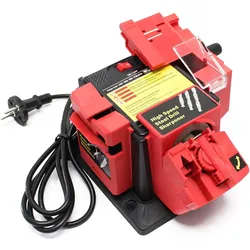
Wiltec, Schleifmittel, Schleifmaschine Schärfgerät 65W Messer Werkzeug schleifen schärfenDiese Multifunktions-Schleif- oder Schärfmaschine ist vielseitig einsetzbar im Hobby- und Profi-Bereich. Die Schleif- und Schärfstation kann zum Bearbeiten von Metallbohrern, Messern, Scheren, Stemmeisen, Meisseln usw. verwendet werden. Die Maschine ist mit drei auswechselbaren Werkzeughaltern ausgestattet, sodass jedes Werkzeug mit dem für ihn richtigen Schärfwinkel bearbeitet werden kann. Für Messer und Scheren: Die Werkzeugauflage gibt den richtigen Winkel zum Schleifen und Schärfen vor, um ein optimales Ergebnis zu erzielen. Für Stemmeisen und Meissel: Diese Universal-Schärf-Apparatur schärft Werkzeuge mit einer Breite zwischen 6 und 51 mm. Für Bohrer: Stumpfe Bohrer mit einem Durchmesser zwischen 3 und 10 mm werden schnell wieder einsatzfähig. Im Fundament der Apparatur sind vier Löcher vorgesehen. Die Schleifmaschine kann mit Schrauben auf einer Werkbank oder ähnlichem befestigt werden, um den Schleif- oder Schärfvorgang sicher und bequem durchzuführen. Die Schrauben sind allerdings nicht im Lieferumfang enthalten. Weitere Produktdaten: Spannung: 230 V/50 Hz; 120 V/60 Hz Nennleistung: 65 W/70 W Geschwindigkeit: 6.000 U/min (ohne Last); 4.800 U/min.35,07 €*Versand: 0,00 €Sichere Weiterleitung zum Anbieter
-
INF Manueller Messerschärfer - Schnelles und einfaches Schärfen für verschiedene MesserDieser manuelle Messerschärfer wurde für schnelles und einfaches Schärfen verschiedener Messer entwickelt. Mit seinem einfach zu bedienenden Durchziehdesign und dem Zwei-Schlitz-System können Sie Ihre Messer bis zu einer rasiermesserscharfen Schneide schärfen und abziehen. Er eignet sich für Küchenmesser, Kochmesser, Obstmesser und mehr. Das kompakte und leichte Design ermöglicht eine bequeme Aufbewahrung. Einfach zu bedienen: Dieser manuelle Messerschärfer verfügt über einen komfortablen Griff und ein einfaches Durchziehdesign, wodurch er auch für Anfänger unglaublich einfach zu bedienen ist. Es sind keine komplizierten Techniken oder vorherige Schärferfahrung erforderlich. Zwei-Schlitz-System: Ausgestattet mit zwei Schärfschlitzen bietet dieses Werkzeug vielseitige Schärfmöglichkeiten. Der grobe Schlitz ist ideal zum Reparieren beschädigter Klingen und zum Wiederherstellen einer scharfen Schneide, während der feine Schlitz perfekt zum Schärfen und Beibehalten einer rasiermesserscharfen Oberfläche ist. Vielseitige Anwendung: Dieser Schärfer eignet sich für eine Vielzahl von Messern, darunter Küchenmesser, Kochmesser, Obstmesser und mehr. Er schärft effektiv geradlinige Klingen und ist somit ein praktisches Werkzeug für jede Küche. Spezifikationen: Farbe: Schwarz Größe: Länge: 13,5 cm, Breite: 2,5 cm, Höhe: 2 cm Material: Edelstahl+PP Lieferumfang: Messerschärfer x16,59 €*Versand: 0,00 €Sichere Weiterleitung zum Anbieter
-
Schlünder, Rafael: Messer schärfen mit dem SchleifsteinMesser schärfen mit dem Schleifstein , Detaillierte Anleitungen mit wertvollen Tipps für Anfänger und Fortgeschrittene. Von der Axt über Küchenmesser, Rasierklinge bis zur Schere. , Motorkühlung > Autoteile & Zubehör , Erscheinungsjahr: 20191015, Produktform: Leinen, Autoren: Schlünder, Rafael, Seitenzahl/Blattzahl: 168, Keyword: axt; beil; brotmesser; cuttermesser; damast; damastmesser; damaststahl; fleischmesser; jagdmesser; kochmesser; käsemesser; küchenmesser; messer; messer schärfen; outdoormesser; rasierklingen; rasiermesser; schere; schleifen; schleifstein; skalpell; spaltaxt; spalthammer; stahl; steakmesser; taschenmesser; wetzstahl; wetzstein; windmühlenmesser; wurfmesser, Warengruppe: HC/Hobby/Freizeit/Natur, UNSPSC: 49019900, Warenverzeichnis für die Außenhandelsstatistik: 49019900, Länge: 266, Breite: 234, Höhe: 20, Gewicht: 970, Produktform: Gebunden, Genre: Sachbuch/Ratgeber,26,00 €*Versand: 0,00 €Sichere Weiterleitung zum Anbieter
-
Wie folienmaster übernehmen?
Um Folienmaster zu übernehmen, öffnen Sie zunächst die Präsentation, die den gewünschten Folienmaster enthält. Gehen Sie dann zum Register "Ansicht" und wählen Sie "Folienmaster" aus. Nun können Sie den gewünschten Folienmaster auswählen und auf "Übernehmen" klicken. Dadurch wird der ausgewählte Folienmaster auf alle Folien in Ihrer Präsentation angewendet. Vergessen Sie nicht, Ihre Änderungen zu speichern, bevor Sie die Präsentation schließen. **
-
Was ist der folienmaster?
Der Folienmaster ist eine Funktion in Präsentationsprogrammen wie Microsoft PowerPoint oder Google Slides, die es ermöglicht, das Design und Layout aller Folien in einer Präsentation zentral zu steuern. Auf dem Folienmaster können Elemente wie Hintergrundfarben, Schriftarten, Logos und Platzhalter für Text und Bilder festgelegt werden. Änderungen, die auf dem Folienmaster vorgenommen werden, werden automatisch auf alle Folien in der Präsentation übertragen. Dies erleichtert die Konsistenz im Design und spart Zeit bei der Gestaltung von Präsentationen. Der Folienmaster kann auch dazu verwendet werden, um Präsentationen ein einheitliches Erscheinungsbild zu verleihen und das Branding eines Unternehmens oder einer Organisation zu stärken. **
-
Wo finde ich den folienmaster?
Der Folienmaster ist in den meisten Präsentationsprogrammen wie Microsoft PowerPoint oder Google Slides in der Menüleiste oben zu finden. Du kannst auf den Reiter "Ansicht" klicken und dort die Option "Folienmaster" auswählen. Alternativ kannst du auch auf das Symbol für den Folienmaster in der Symbolleiste klicken, falls es dort angezeigt wird. Der Folienmaster ermöglicht es dir, das Design und Layout deiner Präsentation global zu ändern, indem du Einstellungen für Schriftarten, Farben, Hintergründe und Platzhalter festlegst. Wenn du den Folienmaster nicht finden kannst, kannst du auch in der Hilfe-Funktion des Programms nach "Folienmaster" suchen, um genaue Anweisungen zu erhalten. **
-
Wie kann ich folienmaster ändern?
Um den Folienmaster in PowerPoint zu ändern, musst du zuerst auf die Registerkarte "Ansicht" klicken. Dort findest du die Option "Folienmaster". Wenn du darauf klickst, öffnet sich der Folienmaster, in dem du das Layout und das Design der Folien anpassen kannst. Du kannst die Platzierung von Text, Grafiken und anderen Elementen ändern, Hintergrundbilder hinzufügen oder entfernen und Farben und Schriftarten anpassen. Nachdem du deine Änderungen vorgenommen hast, kannst du den Folienmaster speichern und auf alle Folien in deiner Präsentation anwenden. **
Ähnliche Suchbegriffe für Folienmaster
-
Bosch Messer Chromstahl zum Schneiden von Inox - 2608635409Es besteht aus zwei Messern und vier Schrauben. Das 6-tlg. Schlitzscheren-Set ist ein Austauschmesser-Set für die Schlitzscheren von Bosch.Austauschmesser-SetAustauschmesser-Set6-tlg. Schlitzscheren-Set ist ein Austauschmesser-Set für die Schlitzscheren von BoschBesteht aus zwei Messern und vier Schrauben77,19 €*Versand: 5,95 €Sichere Weiterleitung zum Anbieter
-
BOSCH Messer Chromstahl zum Schneiden von Inox (2608635409)Eigenschaften • Das 6-tlg n• Schlitzscheren-Set ist ein Austauschmesser-Set für die Schlitzscheren von Bosch n• Es besteht aus zwei Messern und vier Schrauben n• Für Bosch-Schlitzschere GSZ 160 Professional (2608635409)58,71 €*Versand: 5,95 €Sichere Weiterleitung zum Anbieter
-
Bosch Messer Chromstahl zum Schneiden von Inox (2608635409)Eigenschaften • Das 6-tlg \n• Schlitzscheren-Set ist ein Austauschmesser-Set für die Schlitzscheren von Bosch \n• Es besteht aus zwei Messern und vier Schrauben \n• Für Bosch-Schlitzschere GSZ 160 Professional (2608635409)58,71 €*Versand: 5,95 €Sichere Weiterleitung zum Anbieter
-
Küche, Kochen, Konsumieren, Fachbücher von Anatol SchneiderDas Fachbuch "Küche, Kochen, Konsumieren" von Anatol Schneider bietet eine tiefgehende Analyse der Rolle von Kochbüchern in der Gesellschaft. Es beleuchtet, wie diese Literaturgattung nicht nur die Zubereitung von Nahrungsmitteln dokumentiert, sondern auch als Medium fungiert, das essenzielle Informationen über Ernährung verbreitet. Der Autor untersucht die Entwicklung der Kommunikation über Ernährung von der mündlichen Tradition bis hin zu modernen digitalen Medien. Durch ausgewählte Beispiele wird aufgezeigt, wie sich die Beziehung zwischen Mahlzeiten und Medien im Laufe der Zeit verändert hat. Dieses Buch richtet sich an alle, die ein Interesse an der kulturellen und sozialen Dimension des Kochens haben und die Bedeutung von Kochbüchern in der heutigen Gesellschaft verstehen möchten.25,00 €*Versand: 0,00 €Sichere Weiterleitung zum Anbieter
-
Wie ändere ich den folienmaster?
Um den Folienmaster in PowerPoint zu ändern, klicke auf die Registerkarte "Ansicht" und wähle dort "Folienmaster" aus. Dort kannst du das Layout, die Schriftarten, Farben und Hintergründe für alle Folien in deiner Präsentation anpassen. Du kannst auch neue Platzhalter hinzufügen oder bestehende löschen. Vergiss nicht, nachdem du deine Änderungen vorgenommen hast, den Folienmaster zu speichern, damit sie auf alle Folien in deiner Präsentation angewendet werden. **
-
Für was ist der folienmaster?
Der Folienmaster in Präsentationsprogrammen wie PowerPoint oder Keynote dient dazu, das Design und Layout aller Folien in einer Präsentation einheitlich zu gestalten. Auf dem Folienmaster können Elemente wie Hintergrundfarben, Schriftarten, Logos und Platzhalter für Text und Bilder festgelegt werden. Dies ermöglicht es, schnell und einfach eine konsistente und professionelle Präsentation zu erstellen, ohne jedes einzelne Slide individuell gestalten zu müssen. Durch die Verwendung des Folienmasters wird auch sichergestellt, dass Änderungen am Design der Präsentation einfach und effizient umgesetzt werden können, da sie automatisch auf alle Folien übertragen werden. Insgesamt erleichtert der Folienmaster die Gestaltung und Bearbeitung von Präsentationen und sorgt für ein ansprechendes und professionelles Erscheinungsbild. **
-
Wo ist der folienmaster PowerPoint?
Der Folienmaster in PowerPoint befindet sich normalerweise im Register "Ansicht" oben in der Menüleiste. Wenn du auf "Ansicht" klickst, erscheint ein Dropdown-Menü, in dem du die Option "Folienmaster" auswählen kannst. Alternativ kannst du auch die Tastenkombination "Alt + Shift + M" verwenden, um direkt zum Folienmaster zu gelangen. Dort kannst du das Layout und das Design deiner Folien anpassen, um ein konsistentes Erscheinungsbild für deine Präsentation zu erstellen. Hast du noch weitere Fragen dazu? **
-
Wie komme ich zum folienmaster PowerPoint?
Um zum Folienmaster in PowerPoint zu gelangen, musst du zuerst deine Präsentation öffnen. Anschließend klickst du auf die Registerkarte "Ansicht" in der oberen Menüleiste. Dort findest du die Option "Folienmaster". Ein Klick darauf öffnet den Folienmaster, wo du das Layout und das Design deiner Präsentation anpassen kannst. Du kannst hier beispielsweise Hintergrundfarben, Schriftarten und Platzhalter für Texte und Bilder bearbeiten. Nachdem du deine Änderungen vorgenommen hast, kannst du den Folienmaster schließen und deine Präsentation speichern. **
* Alle Preise verstehen sich inklusive der gesetzlichen Mehrwertsteuer und ggf. zuzüglich Versandkosten. Die Angebotsinformationen basieren auf den Angaben des jeweiligen Shops und werden über automatisierte Prozesse aktualisiert. Eine Aktualisierung in Echtzeit findet nicht statt, so dass es im Einzelfall zu Abweichungen kommen kann. ** Hinweis: Teile dieses Inhalts wurden von KI erstellt.