Domain messer-shopping.de kaufen?
Wir ziehen mit dem Projekt
messer-shopping.de um.
Sind Sie am Kauf der Domain
messer-shopping.de interessiert?
domain@kv-gmbh.de · 0541-91531010
Domain messer-shopping.de kaufen?
Wie bekomme ich App auf Desktop?
Um eine App auf deinem Desktop zu haben, musst du zuerst sicherstellen, dass die App für Desktop verfügbar ist. Dann kannst du die App entweder von der offiziellen Website des Entwicklers herunterladen oder sie aus dem Microsoft Store oder dem Mac App Store installieren. Nachdem die App installiert ist, sollte sie automatisch auf deinem Desktop erscheinen. Du kannst auch eine Verknüpfung zur App auf deinem Desktop erstellen, indem du die App-Verknüpfung aus dem Startmenü oder dem Installationsverzeichnis auf deinen Desktop ziehst. **
Wie bekommt man eine App auf den Desktop?
Um eine App auf den Desktop zu bekommen, muss man die App zunächst herunterladen und installieren. Dies kann je nach Betriebssystem unterschiedlich sein, z.B. über den App Store bei iOS oder den Microsoft Store bei Windows. Nach der Installation sollte die App automatisch auf dem Desktop erscheinen. Falls nicht, kann man die Verknüpfung manuell erstellen, indem man die App-Datei auf den Desktop zieht oder mit einem Rechtsklick auf die App im Startmenü eine Verknüpfung auf dem Desktop erstellt. Man kann auch den Desktop anpassen und die App-Verknüpfung dort platzieren, wo es einem am besten passt. **

Ähnliche Suchbegriffe für Desktop-App
Top-Angebote
Produkte zum Begriff Desktop-App:
-
Schlünder, Rafael: Messer schärfen mit dem SchleifsteinMesser schärfen mit dem Schleifstein , Detaillierte Anleitungen mit wertvollen Tipps für Anfänger und Fortgeschrittene. Von der Axt über Küchenmesser, Rasierklinge bis zur Schere. , Motorkühlung > Autoteile & Zubehör , Erscheinungsjahr: 20191015, Produktform: Leinen, Autoren: Schlünder, Rafael, Seitenzahl/Blattzahl: 168, Keyword: axt; beil; brotmesser; cuttermesser; damast; damastmesser; damaststahl; fleischmesser; jagdmesser; kochmesser; käsemesser; küchenmesser; messer; messer schärfen; outdoormesser; rasierklingen; rasiermesser; schere; schleifen; schleifstein; skalpell; spaltaxt; spalthammer; stahl; steakmesser; taschenmesser; wetzstahl; wetzstein; windmühlenmesser; wurfmesser, Warengruppe: HC/Hobby/Freizeit/Natur, UNSPSC: 49019900, Warenverzeichnis für die Außenhandelsstatistik: 49019900, Länge: 266, Breite: 234, Höhe: 20, Gewicht: 970, Produktform: Gebunden, Genre: Sachbuch/Ratgeber,26,00 €*Versand: 0,00 €Sichere Weiterleitung zum Anbieter
-
Sola Digitaler Neigung- Winkelmesser Messer GO! smart Bluetooth App 01483001Beschreibung: Die digitale GO! smart von SOLA vereint die Funktionen einer Wasserwaage, eines Neigungsmessers und Winkelmessers in einem Gerät. Ausgestattet mit einer beleuchteten Displayanzeige und einer magnetischen Standfläche mit V-Nut, ist dieses kompakte Multitalent vielseitig einsetzbar. Dank der Bluetooth-Schnittstelle kann die GO! smart zusammen mit der kostenlosen App SOLA Measures verwendet werden. Daraus ergeben sich praktische Zusatzfunktionen. Messtoleranz 0.05° bei 0° und 90°, 0.2° zwischen 1° und 89° Digitale Messwertanzeige für Nivellierungen und Winkelmessungen Umschaltbare Anzeige der Messwerte in °, %, mm/m und in/ft Einstellbare Anzeigengenauigkeit auf eine bzw. zwei Dezimalstellen Beleuchtetes Display und optimale Ablesbarkeit aus jedem Blickwinkel Digitale Anzeige dreht sich automatisch bei Umschlagmessungen Praktische V-Nut mit Magnet für sicheren Halt auf Rohren und metallischen Oberflächen Zuschaltbare akustische Signalführung Bluetooth-Schnittstelle zur Verwendung der App SOLA Measures Kompakt, leicht, handlich Anwendungen: Horizontal messen Vertikal messen Winkel/Neigung messen Details: Neigungen und Winkel digital messen Die GO! smart misst Neigungen und Winkel mit höchster Präzision. Dank der kompakten Form und der integrierten Magnete eignet sich das Gerät unter anderem ideal für die Winkeleinstellung von Sägeblättern. Entwickelt für höchste Ansprüche in puncto Genauigkeit, sorgt die GO! smart für exakt gemessene Schnittwinkel beim Sägen von Gehrungen. Die Anzeige der Messwerte erfolgt wahlweise in °, %, mm/m und in/ft. Mit der „Hold“-Funktion können aktuelle Messwerte auf dem Display „eingefroren“ und mit der „Inc“-Funktion Winkel einfach übertragen werden. Perfektes Ablesen in jeder Lage Ob in Normal- oder Umschlaglage – die praktische GO! smart kann vielseitig eingesetzt werden. Dank der starken Haftmagnete und der integrierten V-Nut an der Standfläche hält die GO! smart selbst auf Rohren sicher ohne zu verrutschen. Bei Umschlagmessungen dreht sich die digitale Anzeige auf dem beleuchteten Display automatisch. Dank des optimierten Displays ist ein deutliches Ablesen der Messergebnisse aus jedem Blickwinkel möglich. Kompakte Größe - geballte Power Mit einer Länge von nur acht Zentimetern findet die kompakte GO! smart in jedem Werkzeugkoffer Platz. Dank der im Lieferumfang inkludierten Gürteltasche ist die GO! smart zudem geschützt aufbewahrt und lässt sich jederzeit griffbereit am Gürtel anbringen. BLUETOOTH + SOLA MEASURES APP Effizienter arbeiten und dabei Zeit sparen – die kostenlose App SOLA Measures macht’s möglich. Dank der Bluetooth-Schnittstelle kann die GO! smart zusammen mit der kostenlosen App SOLA Measures verwendet werden. Dabei entstehen nützliche Funktionen. Übertragen Sie Messdaten live auf das mobile Gerät, speichern Sie Messergebnisse direkt vor Ort mit den jeweiligen Umgebungsbedingungen ab und teilen Sie Messdaten schnell und unkompliziert mit Ihrem Team. Die benutzerfreundliche Menüführung macht die App selbsterklärend und einfach zu bedienen. Geeignet für iOS und Android. APP DOWNLOADEN FÜR PRAKTISCHE ZUSATZFUNKTIONEN Echtzeit-Übertragung der Messwerte vom Messgerät auf das mobile Gerät Fernsteuerung von Funktionen am Messgerät über die App Automatisches Erfassen und Speichern der Messergebnisse mit Datum und Uhrzeit Hinzufügen von Notizen, Fotos und Videos zu gespeicherten Messwerten Foto-Overlay: Messwerte, Datum und Uhrzeit werden direkt auf dem Foto angezeigt und gespeichert Anzeige aller gespeicherten Messwerte im übersichtlichen Messwertspeicher Teilen-Funktion für schnelles Versenden von Messergebnissen Einmal gekoppelte Messgeräte werden automatisch von der App gefunden und verbunden Messen ohne Sichtkontakt Die GO! smart eignet sich ideal für Messungen, bei denen der Sichtkontakt zum Display nur erschwert oder gar nicht möglich ist. Wird die GO! smart via Bluetooth mit der App SOLA Measures gekoppelt, so wird der Messwert live auf dem jeweiligen mobilen Gerät angezeigt. Fotos mit Echtzeitdaten Mit der App SOLA Measures können Messwerte schnell und einfach dokumentiert und verwaltet werden. Bei jeder Messung mit der GO! smart werden automatisch Echtzeitdaten wie Datum und Uhrzeit im Messwertspeicher der App erfasst. Optional können Notizen, Fotos oder Videos zu den Messwerten hinzugefügt werden. Ein praktisches Tool der App ist der Foto-Overlay Export. Damit kann die reale Arbeits- bzw. Messsituation mit dem mobilen Gerät fotografiert werden, wobei die Echtzeitdaten wie Messwert, Datum und Uhrzeit direkt auf dem Foto angezeigt und gespeichert werden. Lieferumfang: 1x Go! smart 1x 1,5 V (AA) Batterie 1x Gürteltasche55,90 €*Versand: 5,90 €Sichere Weiterleitung zum Anbieter
-
Alcatel -Lucent Desktop Charger, Telefon ZubehörDer Alcatel-Lucent Desktop Charger ist ein speziell entwickelter Ladeständer für die Alcatel-Lucent 8242 und 8254 DECT Mobilteile. Dieses Zubehör bietet eine praktische Lösung zum Laden der Geräte, indem es eine stabile und sichere Halterung bereitstellt. Der Desktop Charger ist ideal für den Einsatz im Büro oder zu Hause, wo eine ständige Erreichbarkeit der DECT-Telefone erforderlich ist. Mit einem eleganten Design fügt sich der Ladeständer nahtlos in jede Umgebung ein und sorgt dafür, dass die Mobilteile stets griffbereit sind. Der Charger ist einfach zu bedienen und ermöglicht eine unkomplizierte Handhabung beim Laden der Geräte. Er ist ein unverzichtbares Zubehör für alle, die die Alcatel-Lucent DECT-Telefone nutzen und deren Funktionalität maximieren möchten. - Entwickelt für Alcatel-Lucent 8242 und 8254 DECT Mobilteile - Bietet eine stabile und sichere Halterung für die Geräte - Einfache Handhabung und Benutzerfreundlichkeit - Elegantes Design, das sich in verschiedene Umgebungen einfügt.33,06 €*Versand: 0,00 €Sichere Weiterleitung zum Anbieter




-
Wie bekomme ich eine App auf den Desktop?
Um eine App auf deinen Desktop zu bekommen, musst du zunächst sicherstellen, dass die App auf deinem Computer installiert ist. Wenn die App installiert ist, kannst du eine Verknüpfung auf deinem Desktop erstellen, indem du mit der rechten Maustaste auf das App-Symbol klickst und "Verknüpfung erstellen" auswählst. Diese Verknüpfung kannst du dann einfach auf deinen Desktop ziehen. Alternativ kannst du auch die App im Startmenü suchen, mit der rechten Maustaste darauf klicken und "Auf Desktop anzeigen" auswählen. So wird automatisch eine Verknüpfung auf deinem Desktop erstellt. **
-
Wie kann ich eine App auf den Desktop ziehen?
Um eine App auf den Desktop zu ziehen, musst du zuerst sicherstellen, dass die App bereits auf deinem Computer installiert ist. Suche dann nach dem App-Symbol auf deinem Startmenü oder in der Suchleiste. Klicke mit der rechten Maustaste auf das App-Symbol und wähle die Option "Auf Desktop verknüpfen" oder "Verknüpfung erstellen". Ziehe dann die Verknüpfung auf deinen Desktop, indem du die Maustaste gedrückt hältst. Lasse die Maustaste los, um die Verknüpfung auf dem Desktop abzulegen. Nun kannst du die App jederzeit direkt vom Desktop aus starten. **
-
Wie entferne ich die Windows 11 App vom Desktop?
Um die Windows 11 App vom Desktop zu entfernen, klicken Sie mit der rechten Maustaste auf das App-Symbol und wählen Sie "Von Desktop entfernen" aus dem Kontextmenü. Alternativ können Sie die App auch per Drag & Drop in den Papierkorb ziehen, um sie zu löschen. **
-
Gibt es eine Bluetooth-App für den Desktop-PC?
Ja, es gibt verschiedene Bluetooth-Apps für den Desktop-PC, die es ermöglichen, Bluetooth-Geräte mit dem Computer zu verbinden. Einige beliebte Optionen sind beispielsweise "BluetoothView" und "Bluetooth Driver Installer". Diese Apps ermöglichen es, Bluetooth-Geräte wie Kopfhörer, Tastaturen oder Mäuse mit dem PC zu verbinden und zu steuern. **

Was ist der Fehler beim Installieren der Autodesk Desktop App?
Es ist schwierig, den genauen Fehler beim Installieren der Autodesk Desktop App zu bestimmen, da es verschiedene mögliche Ursachen geben kann. Es könnte ein Problem mit der Internetverbindung, den Systemanforderungen oder der Installation selbst geben. Es wird empfohlen, die Fehlermeldung oder das genaue Problem zu überprüfen und gegebenenfalls den technischen Support von Autodesk zu kontaktieren, um eine Lösung zu finden. **
Für die Entwicklung einer Desktop-App, welche Programmiersprache wird empfohlen?
Für die Entwicklung einer Desktop-App gibt es verschiedene Programmiersprachen, die empfohlen werden können. Eine häufig genutzte Sprache ist beispielsweise Java, da sie plattformunabhängig ist und eine große Community hat. Alternativ kann auch C# mit dem .NET Framework verwendet werden, besonders wenn die App für Windows entwickelt werden soll. Letztendlich hängt die Wahl der Programmiersprache jedoch von den spezifischen Anforderungen und Präferenzen des Entwicklers ab. **
Top-Angebote
Produkte zum Begriff Desktop-App:
-
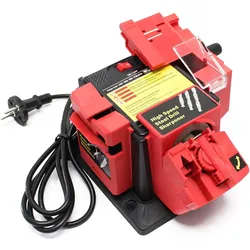
Wiltec, Schleifmittel, Schleifmaschine Schärfgerät 65W Messer Werkzeug schleifen schärfenDiese Multifunktions-Schleif- oder Schärfmaschine ist vielseitig einsetzbar im Hobby- und Profi-Bereich. Die Schleif- und Schärfstation kann zum Bearbeiten von Metallbohrern, Messern, Scheren, Stemmeisen, Meisseln usw. verwendet werden. Die Maschine ist mit drei auswechselbaren Werkzeughaltern ausgestattet, sodass jedes Werkzeug mit dem für ihn richtigen Schärfwinkel bearbeitet werden kann. Für Messer und Scheren: Die Werkzeugauflage gibt den richtigen Winkel zum Schleifen und Schärfen vor, um ein optimales Ergebnis zu erzielen. Für Stemmeisen und Meissel: Diese Universal-Schärf-Apparatur schärft Werkzeuge mit einer Breite zwischen 6 und 51 mm. Für Bohrer: Stumpfe Bohrer mit einem Durchmesser zwischen 3 und 10 mm werden schnell wieder einsatzfähig. Im Fundament der Apparatur sind vier Löcher vorgesehen. Die Schleifmaschine kann mit Schrauben auf einer Werkbank oder ähnlichem befestigt werden, um den Schleif- oder Schärfvorgang sicher und bequem durchzuführen. Die Schrauben sind allerdings nicht im Lieferumfang enthalten. Weitere Produktdaten: Spannung: 230 V/50 Hz; 120 V/60 Hz Nennleistung: 65 W/70 W Geschwindigkeit: 6.000 U/min (ohne Last); 4.800 U/min.35,07 €*Versand: 0,00 €Sichere Weiterleitung zum Anbieter
-
APP Messer für Abdeckfolien, Folienmesser 1 StückFolienmesser mit 2-seitig geschliffener Klinge für ein schnelles und sauberes Abschneiden von Folien, Abdeckpapier und zum Ausschneiden von Folien- und Papierfragmenten. Ideal zum schnellen und einfachen Trennen von Maskierfolien und Abdeckfolien.3,49 €*Versand: 5,40 €Sichere Weiterleitung zum Anbieter
-
Schlünder, Rafael: Messer schärfen mit dem SchleifsteinMesser schärfen mit dem Schleifstein , Detaillierte Anleitungen mit wertvollen Tipps für Anfänger und Fortgeschrittene. Von der Axt über Küchenmesser, Rasierklinge bis zur Schere. , Motorkühlung > Autoteile & Zubehör , Erscheinungsjahr: 20191015, Produktform: Leinen, Autoren: Schlünder, Rafael, Seitenzahl/Blattzahl: 168, Keyword: axt; beil; brotmesser; cuttermesser; damast; damastmesser; damaststahl; fleischmesser; jagdmesser; kochmesser; käsemesser; küchenmesser; messer; messer schärfen; outdoormesser; rasierklingen; rasiermesser; schere; schleifen; schleifstein; skalpell; spaltaxt; spalthammer; stahl; steakmesser; taschenmesser; wetzstahl; wetzstein; windmühlenmesser; wurfmesser, Warengruppe: HC/Hobby/Freizeit/Natur, UNSPSC: 49019900, Warenverzeichnis für die Außenhandelsstatistik: 49019900, Länge: 266, Breite: 234, Höhe: 20, Gewicht: 970, Produktform: Gebunden, Genre: Sachbuch/Ratgeber,26,00 €*Versand: 0,00 €Sichere Weiterleitung zum Anbieter
-
Wie bekomme ich App auf Desktop?
Um eine App auf deinem Desktop zu haben, musst du zuerst sicherstellen, dass die App für Desktop verfügbar ist. Dann kannst du die App entweder von der offiziellen Website des Entwicklers herunterladen oder sie aus dem Microsoft Store oder dem Mac App Store installieren. Nachdem die App installiert ist, sollte sie automatisch auf deinem Desktop erscheinen. Du kannst auch eine Verknüpfung zur App auf deinem Desktop erstellen, indem du die App-Verknüpfung aus dem Startmenü oder dem Installationsverzeichnis auf deinen Desktop ziehst. **
-
Wie bekommt man eine App auf den Desktop?
Um eine App auf den Desktop zu bekommen, muss man die App zunächst herunterladen und installieren. Dies kann je nach Betriebssystem unterschiedlich sein, z.B. über den App Store bei iOS oder den Microsoft Store bei Windows. Nach der Installation sollte die App automatisch auf dem Desktop erscheinen. Falls nicht, kann man die Verknüpfung manuell erstellen, indem man die App-Datei auf den Desktop zieht oder mit einem Rechtsklick auf die App im Startmenü eine Verknüpfung auf dem Desktop erstellt. Man kann auch den Desktop anpassen und die App-Verknüpfung dort platzieren, wo es einem am besten passt. **
-
Wie bekomme ich eine App auf den Desktop?
Um eine App auf deinen Desktop zu bekommen, musst du zunächst sicherstellen, dass die App auf deinem Computer installiert ist. Wenn die App installiert ist, kannst du eine Verknüpfung auf deinem Desktop erstellen, indem du mit der rechten Maustaste auf das App-Symbol klickst und "Verknüpfung erstellen" auswählst. Diese Verknüpfung kannst du dann einfach auf deinen Desktop ziehen. Alternativ kannst du auch die App im Startmenü suchen, mit der rechten Maustaste darauf klicken und "Auf Desktop anzeigen" auswählen. So wird automatisch eine Verknüpfung auf deinem Desktop erstellt. **
-
Wie kann ich eine App auf den Desktop ziehen?
Um eine App auf den Desktop zu ziehen, musst du zuerst sicherstellen, dass die App bereits auf deinem Computer installiert ist. Suche dann nach dem App-Symbol auf deinem Startmenü oder in der Suchleiste. Klicke mit der rechten Maustaste auf das App-Symbol und wähle die Option "Auf Desktop verknüpfen" oder "Verknüpfung erstellen". Ziehe dann die Verknüpfung auf deinen Desktop, indem du die Maustaste gedrückt hältst. Lasse die Maustaste los, um die Verknüpfung auf dem Desktop abzulegen. Nun kannst du die App jederzeit direkt vom Desktop aus starten. **
Ähnliche Suchbegriffe für Desktop-App
-
Sola Digitaler Neigung- Winkelmesser Messer GO! smart Bluetooth App 01483001Beschreibung: Die digitale GO! smart von SOLA vereint die Funktionen einer Wasserwaage, eines Neigungsmessers und Winkelmessers in einem Gerät. Ausgestattet mit einer beleuchteten Displayanzeige und einer magnetischen Standfläche mit V-Nut, ist dieses kompakte Multitalent vielseitig einsetzbar. Dank der Bluetooth-Schnittstelle kann die GO! smart zusammen mit der kostenlosen App SOLA Measures verwendet werden. Daraus ergeben sich praktische Zusatzfunktionen. Messtoleranz 0.05° bei 0° und 90°, 0.2° zwischen 1° und 89° Digitale Messwertanzeige für Nivellierungen und Winkelmessungen Umschaltbare Anzeige der Messwerte in °, %, mm/m und in/ft Einstellbare Anzeigengenauigkeit auf eine bzw. zwei Dezimalstellen Beleuchtetes Display und optimale Ablesbarkeit aus jedem Blickwinkel Digitale Anzeige dreht sich automatisch bei Umschlagmessungen Praktische V-Nut mit Magnet für sicheren Halt auf Rohren und metallischen Oberflächen Zuschaltbare akustische Signalführung Bluetooth-Schnittstelle zur Verwendung der App SOLA Measures Kompakt, leicht, handlich Anwendungen: Horizontal messen Vertikal messen Winkel/Neigung messen Details: Neigungen und Winkel digital messen Die GO! smart misst Neigungen und Winkel mit höchster Präzision. Dank der kompakten Form und der integrierten Magnete eignet sich das Gerät unter anderem ideal für die Winkeleinstellung von Sägeblättern. Entwickelt für höchste Ansprüche in puncto Genauigkeit, sorgt die GO! smart für exakt gemessene Schnittwinkel beim Sägen von Gehrungen. Die Anzeige der Messwerte erfolgt wahlweise in °, %, mm/m und in/ft. Mit der „Hold“-Funktion können aktuelle Messwerte auf dem Display „eingefroren“ und mit der „Inc“-Funktion Winkel einfach übertragen werden. Perfektes Ablesen in jeder Lage Ob in Normal- oder Umschlaglage – die praktische GO! smart kann vielseitig eingesetzt werden. Dank der starken Haftmagnete und der integrierten V-Nut an der Standfläche hält die GO! smart selbst auf Rohren sicher ohne zu verrutschen. Bei Umschlagmessungen dreht sich die digitale Anzeige auf dem beleuchteten Display automatisch. Dank des optimierten Displays ist ein deutliches Ablesen der Messergebnisse aus jedem Blickwinkel möglich. Kompakte Größe - geballte Power Mit einer Länge von nur acht Zentimetern findet die kompakte GO! smart in jedem Werkzeugkoffer Platz. Dank der im Lieferumfang inkludierten Gürteltasche ist die GO! smart zudem geschützt aufbewahrt und lässt sich jederzeit griffbereit am Gürtel anbringen. BLUETOOTH + SOLA MEASURES APP Effizienter arbeiten und dabei Zeit sparen – die kostenlose App SOLA Measures macht’s möglich. Dank der Bluetooth-Schnittstelle kann die GO! smart zusammen mit der kostenlosen App SOLA Measures verwendet werden. Dabei entstehen nützliche Funktionen. Übertragen Sie Messdaten live auf das mobile Gerät, speichern Sie Messergebnisse direkt vor Ort mit den jeweiligen Umgebungsbedingungen ab und teilen Sie Messdaten schnell und unkompliziert mit Ihrem Team. Die benutzerfreundliche Menüführung macht die App selbsterklärend und einfach zu bedienen. Geeignet für iOS und Android. APP DOWNLOADEN FÜR PRAKTISCHE ZUSATZFUNKTIONEN Echtzeit-Übertragung der Messwerte vom Messgerät auf das mobile Gerät Fernsteuerung von Funktionen am Messgerät über die App Automatisches Erfassen und Speichern der Messergebnisse mit Datum und Uhrzeit Hinzufügen von Notizen, Fotos und Videos zu gespeicherten Messwerten Foto-Overlay: Messwerte, Datum und Uhrzeit werden direkt auf dem Foto angezeigt und gespeichert Anzeige aller gespeicherten Messwerte im übersichtlichen Messwertspeicher Teilen-Funktion für schnelles Versenden von Messergebnissen Einmal gekoppelte Messgeräte werden automatisch von der App gefunden und verbunden Messen ohne Sichtkontakt Die GO! smart eignet sich ideal für Messungen, bei denen der Sichtkontakt zum Display nur erschwert oder gar nicht möglich ist. Wird die GO! smart via Bluetooth mit der App SOLA Measures gekoppelt, so wird der Messwert live auf dem jeweiligen mobilen Gerät angezeigt. Fotos mit Echtzeitdaten Mit der App SOLA Measures können Messwerte schnell und einfach dokumentiert und verwaltet werden. Bei jeder Messung mit der GO! smart werden automatisch Echtzeitdaten wie Datum und Uhrzeit im Messwertspeicher der App erfasst. Optional können Notizen, Fotos oder Videos zu den Messwerten hinzugefügt werden. Ein praktisches Tool der App ist der Foto-Overlay Export. Damit kann die reale Arbeits- bzw. Messsituation mit dem mobilen Gerät fotografiert werden, wobei die Echtzeitdaten wie Messwert, Datum und Uhrzeit direkt auf dem Foto angezeigt und gespeichert werden. Lieferumfang: 1x Go! smart 1x 1,5 V (AA) Batterie 1x Gürteltasche55,90 €*Versand: 5,90 €Sichere Weiterleitung zum Anbieter
-
Alcatel -Lucent Desktop Charger, Telefon ZubehörDer Alcatel-Lucent Desktop Charger ist ein speziell entwickelter Ladeständer für die Alcatel-Lucent 8242 und 8254 DECT Mobilteile. Dieses Zubehör bietet eine praktische Lösung zum Laden der Geräte, indem es eine stabile und sichere Halterung bereitstellt. Der Desktop Charger ist ideal für den Einsatz im Büro oder zu Hause, wo eine ständige Erreichbarkeit der DECT-Telefone erforderlich ist. Mit einem eleganten Design fügt sich der Ladeständer nahtlos in jede Umgebung ein und sorgt dafür, dass die Mobilteile stets griffbereit sind. Der Charger ist einfach zu bedienen und ermöglicht eine unkomplizierte Handhabung beim Laden der Geräte. Er ist ein unverzichtbares Zubehör für alle, die die Alcatel-Lucent DECT-Telefone nutzen und deren Funktionalität maximieren möchten. - Entwickelt für Alcatel-Lucent 8242 und 8254 DECT Mobilteile - Bietet eine stabile und sichere Halterung für die Geräte - Einfache Handhabung und Benutzerfreundlichkeit - Elegantes Design, das sich in verschiedene Umgebungen einfügt.33,06 €*Versand: 0,00 €Sichere Weiterleitung zum Anbieter
-
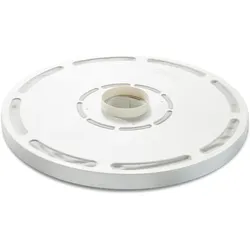
Venta Hygienedisk 2er App Control, Zubehör LuftbehandlungDer Hygienedisk 2er App Control von Venta ist ein innovatives Zubehör für Luftbehandlungsgeräte, das speziell entwickelt wurde, um die Wasserqualität in Luftbefeuchtern zu optimieren. Diese Hygienedisk sorgt durch einen effektiven Ionentausch für eine Wasserenthärtung, die Kalkablagerungen reduziert und somit die Lebensdauer des Geräts verlängert. Mit einem geringen Wartungsaufwand und einer Haltbarkeit von etwa drei Monaten pro Disk ist der Hygienedisk eine praktische Lösung für alle, die Wert auf eine saubere und gesunde Raumluft legen. Die einfache Handhabung ermöglicht einen schnellen Wechsel der Disk, sodass die Benutzerfreundlichkeit im Vordergrund steht. Hergestellt in Deutschland, steht der Hygienedisk für Qualität und Zuverlässigkeit. - Entkalkt das Wasser für eine verbesserte Luftqualität - Geringer Wartungsaufwand für eine einfache Nutzung - Haltbarkeit von ca. 3 Monaten pro Disk - Einfache Handhabung und schneller Wechsel - Wasserenthärtung durch effektiven Ionentausch.109,99 €*Versand: 0,00 €Sichere Weiterleitung zum Anbieter
-
Wie entferne ich die Windows 11 App vom Desktop?
Um die Windows 11 App vom Desktop zu entfernen, klicken Sie mit der rechten Maustaste auf das App-Symbol und wählen Sie "Von Desktop entfernen" aus dem Kontextmenü. Alternativ können Sie die App auch per Drag & Drop in den Papierkorb ziehen, um sie zu löschen. **
-
Gibt es eine Bluetooth-App für den Desktop-PC?
Ja, es gibt verschiedene Bluetooth-Apps für den Desktop-PC, die es ermöglichen, Bluetooth-Geräte mit dem Computer zu verbinden. Einige beliebte Optionen sind beispielsweise "BluetoothView" und "Bluetooth Driver Installer". Diese Apps ermöglichen es, Bluetooth-Geräte wie Kopfhörer, Tastaturen oder Mäuse mit dem PC zu verbinden und zu steuern. **
-
Was ist der Fehler beim Installieren der Autodesk Desktop App?
Es ist schwierig, den genauen Fehler beim Installieren der Autodesk Desktop App zu bestimmen, da es verschiedene mögliche Ursachen geben kann. Es könnte ein Problem mit der Internetverbindung, den Systemanforderungen oder der Installation selbst geben. Es wird empfohlen, die Fehlermeldung oder das genaue Problem zu überprüfen und gegebenenfalls den technischen Support von Autodesk zu kontaktieren, um eine Lösung zu finden. **
-
Für die Entwicklung einer Desktop-App, welche Programmiersprache wird empfohlen?
Für die Entwicklung einer Desktop-App gibt es verschiedene Programmiersprachen, die empfohlen werden können. Eine häufig genutzte Sprache ist beispielsweise Java, da sie plattformunabhängig ist und eine große Community hat. Alternativ kann auch C# mit dem .NET Framework verwendet werden, besonders wenn die App für Windows entwickelt werden soll. Letztendlich hängt die Wahl der Programmiersprache jedoch von den spezifischen Anforderungen und Präferenzen des Entwicklers ab. **
* Alle Preise verstehen sich inklusive der gesetzlichen Mehrwertsteuer und ggf. zuzüglich Versandkosten. Die Angebotsinformationen basieren auf den Angaben des jeweiligen Shops und werden über automatisierte Prozesse aktualisiert. Eine Aktualisierung in Echtzeit findet nicht statt, so dass es im Einzelfall zu Abweichungen kommen kann. ** Hinweis: Teile dieses Inhalts wurden von KI erstellt.